오랜 기간 다용도실 선반 위에 방치해 두었던 갤럭시 탭 S6 Lite를 문득 켜보고 싶어져서 들어 올렸습니다. 당연히 배터리는 0%로 완전히 방전된 상태일 거라고 예상하고 있었어서, 선반에 굴러다니던 아무 충전기랑 선 하나 골라서 연결했습니다.
충전을 시작하고 번개 모양 충전 표시가 뜨고, 약 5분 정도 지나서 전원 버튼을 눌렀습니다. 그런데 그때 예상치 못한 문제가 발생했습니다.
‘Samsung’ 로고가 뜨면서 부팅이 되는가 싶더니 화면이 꺼지고, 다시 로고가 떴다가 꺼지기를 무한히 반복하는 이른바 ‘무한 재부팅(Boot Loop)’ 현상에 빠진 것입니다. 전원 버튼을 아무리 눌러도 꺼지지 않고, 뜨거워지기만 하는 태블릿을 보며 “오랜만에 켠 건데..너무 방치했더니 고장 났나?” 하는 불안감이 엄습했습니다.
하지만 결론부터 말씀드리면 제가 겪은 현상의 원인은 기기 고장 까지는 아니었고, ‘저전압’과 ‘충전기 출력’ 문제였습니다. 서비스센터 방문 없이 집에서 45W PD 충전기를 활용해 해결한 과정을 상세히 공유합니다.
목차
1. 무한 재부팅, 왜 발생하는 걸까요? (원인 분석)
해결 방법을 알아보기 전에, 왜 이런 현상이 발생했는지 이해하면 대처하기가 훨씬 수월합니다.
① 완전 방전(Deep Discharge) 상태의 불안정함
리튬이온 배터리는 0%까지 완전 방전된 상태에서 다시 전력이 공급될 때 가장 불안정합니다. 이때는 시스템을 켜기 위한 최소한의 전압(부팅 전압)이 확보되어야 하는데, 갓 충전을 시작한 배터리는 이 전압이 간당간당한 상태입니다.
② 저출력 충전기 사용의 문제
제가 실수했던 부분입니다. 정격 출력이 확인되지 않은 저출력(5W~10W) 어댑터나 굴러다니는 구형 케이블을 사용한 것이 화근이었습니다.
태블릿이 켜질 때는 평소보다 많은 전력을 순간적으로 끌어다 씁니다. 그런데 공급되는 전력은 약하고 배터리 잔량은 없으니, “켜지려다 힘이 빠져 꺼지고 → 다시 전기가 들어오니 켜지려다 꺼지는” 악순환이 반복되는 것입니다.
2. 해결 방법 1단계: 강제 종료 및 고출력 PD 충전 (성공)
제가 실제로 문제를 해결한 방법입니다. 핵심은 ‘확실한 전력 공급’입니다.
Step 1. 강제 종료 (Forced Shutdown)
이미 재부팅 루프에 빠진 상태에서는 일반적인 방법으로 전원을 끌 수 없습니다. 물리적인 강제 종료 키를 사용해야 합니다.
- 태블릿 측면의 [전원 버튼]과 [볼륨 다운(-)] 버튼을 찾습니다.
- 두 버튼을 동시에 7초 이상 꾹 누릅니다.
- 화면이 검게 변하며 전원이 완전히 차단되면 손을 뗍니다.
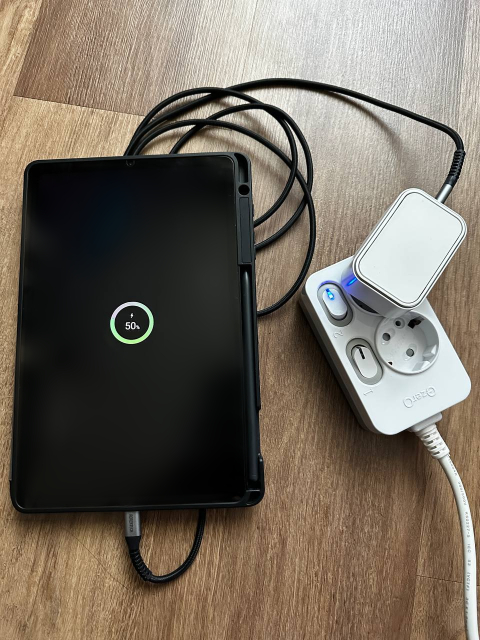
Step 2. 충전기 교체 (45W PD 충전기 + 60W 케이블)
가장 중요한 단계입니다. 기기를 다시 켜려고 하기 전에 충전 환경을 확실한 놈으로 바꿔야 합니다. 저는 기존 저속 충전기를 빼버리고 다음과 같이 세팅했습니다.
- 어댑터: 45W PD 초고속 충전 어댑터
- 케이블: C to C PD 60W 지원 케이블
여기서 말하는 USB PD(Power Delivery)란, USB-C 케이블을 이용하여 최대 100W 이상의 전력을 공급할 수 있는 고속 충전 표준을 말합니다.
갤럭시 탭 S6 Lite가 45W 속도를 온전히 다 받아들이진 못하지만(최대 15W 수준), 고용량 PD 충전기를 사용하면 전압 강하 없이 가장 안정적이고 꽉 찬 전류를 공급해 줍니다. 방전된 기기를 깨울 때는 이 ‘안정성’이 필수입니다.
Step 3. 기다림의 미학
충전기를 꽂고 충전 애니메이션이 떠도 절대 바로 켜지 마세요.
저는 최소 1시간 이상 그대로 두어 배터리가 충분히 차오를 때까지 기다렸습니다. 1시간 뒤 전원을 켜니 거짓말처럼 정상적으로 부팅에 성공했습니다.
3. 해결 방법 2단계: 리커버리 모드 캐시 삭제 (심화)
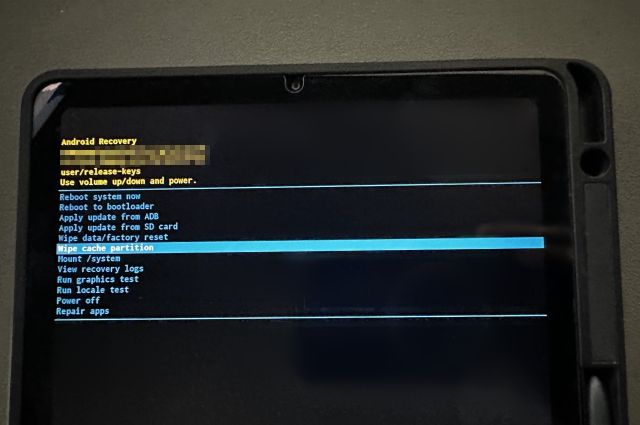
만약 충분히 충전했음에도 여전히 삼성 로고에서 멈춰있거나 재부팅이 반복된다면, 시스템 내부 파일이 꼬였을 가능성이 있습니다. 이때는 리커버리 모드(Recovery Mode)로 진입하여 임시 파일(Cache)을 정리해줘야 합니다.
[주의] 이 방법은 데이터를 삭제하지 않지만, 메뉴를 잘못 선택하면 초기화될 수 있으니 신중하게 따라오세요.
- PC 연결 필수: 안드로이드 11(One UI 3.0) 이상 버전부터는 데이터 통신이 가능한 USB 케이블로 태블릿과 PC를 연결한 상태에서만 리커버리 모드 진입이 가능합니다.
- 전원이 꺼진 상태에서 [전원 버튼] + [볼륨 업(+)] 버튼을 동시에 누릅니다.
- 삼성 로고가 나오면 버튼에서 손을 떼셔도 됩니다.
- 검은 바탕에 영어가 가득한 화면이 나오면 성공입니다.
- 볼륨 키로 이동하여
Wipe cache partition메뉴를 선택하고 전원 버튼을 눌러 실행합니다.- (절대
Wipe data/factory reset을 누르지 마세요! 공장 초기화됩니다.)
- (절대
- 화면 하단에
Cache wipe complete메시지가 뜨면,Reboot system now를 선택해 재부팅합니다.
4. 재발 방지를 위한 배터리 관리 팁
이번 일을 계기로 태블릿 배터리 관리에 대해 다시 한번 생각해 보게 되었습니다. 소중한 기기를 ‘벽돌’로 만들지 않기 위한 3가지 수칙입니다.
- 완전 방전 피하기: 리튬이온 배터리는 0%로 방전될 때마다 수명이 급격히 줄어듭니다. 장기간 보관할 때는 50~60% 정도 충전한 상태로 전원을 끄고 보관하는 것이 좋습니다.
- 검증된 충전기 사용: 저가형 케이블보다는, 이번에 제가 사용한 것처럼 PD 충전기나 C to C 고속 케이블이나, 정품 충전기를 사용하는 것이 훨씬 안정적입니다.
- ‘배터리 보호’ 기능 활용: 설정 > 배터리 및 디바이스 케어 > 배터리 > 기타 배터리 설정에서 [배터리 보호] 기능을 켜면 최대 충전량을 85%로 제한하여 수명을 늘릴 수 있습니다.
마치며
갤럭시 탭 S6 Lite 무한 재부팅 현상은 기기의 심각한 고장 이라기 보다는, 배터리가 굶주린 상태에서 밥을 너무 천천히 줘서 생긴 ‘체한 증상’과 비슷했습니다.
혹시 지금 삼성 로고만 깜빡이는 태블릿을 보며 당황하고 계시는 분이 있다면, 침착하게 강제 종료 후 출력 좋은 PD 충전기를 꽂아두고 잠시 잊어버리세요. 1시간의 휴식이면 여러분의 태블릿은 다시 건강하게 깨어날 것입니다.
만약 이 방법들로도 해결이 되지 않는다면 배터리나 메인보드의 물리적인 고장일 수 있으니, 가까운 삼성전자 서비스센터를 방문하여 점검을 받아보시길 권장합니다.
이 글이 도움이 되셨다면 댓글로 후기를 남겨주세요!
💡 참고: 다른 기기 먹통 해결 경험담
전자기기를 사용하다 보면 갤럭시 탭뿐만 아니라 워치류도 비슷한 문제를 겪곤 합니다.
얼마 전에는 제 애플워치9이 온수매트 발열로 인해 먹통(벽돌)이 된 적이 있었는데요, 그때 해결했던 과정도 함께 기록해 두었으니 애플 기기를 함께 사용하신다면 참고해 보세요.
👉 [관련 글: 애플워치9 먹통 및 터치 안됨 10초 만에 해결한 후기 보기]
작성자: 테크노트(TechNote) | IT 팁 저장소 운영자. 2026년 1월 직접 테스트 후기