모바일 신분증 발급 방법만 미리 알아두면, 지갑을 집에 두고 와도 당황할 필요가 없습니다.
삼성페이나 애플페이가 대중화되면서, 요즘은 지갑 없이 스마트폰 하나만 달랑 들고 외출 하거나, 최소한의 카드만 카드 지갑에 넣고 외출 하는 분들이 많아졌습니다.
그런데 친구들과 기분 좋게 술 한잔하러 가거나, 편의점에서 맥주를 살 때, 병원 진료를 보러 갔을 때, 혹은 급하게 국내선 비행기를 타야 하는데 “신분증 보여주세요” 라는 말을 듣고 당황한 경험, 다들 한 번쯤 있으실 겁니다. 신분증을 찾아보려다가 집에 놔두고 왔다는 게 그제야 생각나면서 말이죠.
“아, 지갑 집에 두고 왔는데…”
이런 생각을 하면서 다시 집에 갔다 오거나, 일정을 미루실 필요 없습니다. 지금 손에 들고 있는 스마트폰만 있다면 발급 받은 모바일 신분증으로 1분 만에 법적 효력이 있는 신분증을 꺼내 보일 수 있습니다.
오늘은 실물 신분증이 없을 때, [정부24] 앱과 [PASS(패스)] 앱을 이용해 내 폰 안에 주민등록증을 넣는 확실한 방법 2가지를 비교해 드립니다.
목차
1. 진짜 신분증인가요? (법적 효력)
가장 많이 궁금해하시는 부분입니다. “이거 캡처본 아니에요? 진짜 인정해 주나요?”
결론부터 말씀드리면 100% 인정됩니다.
2022년 7월부터 개정된 주민등록법에 따라, 스마트폰에 발급받은 ‘주민등록증 모바일 확인서비스’는 실물 주민등록증과 동일한 법적 효력을 가집니다.
- 사용 가능처:
- 전국 편의점 (CU, GS25, 세븐일레븐 등) 성인 인증
- 술집, 식당 등 주류 주문 시
- 관공서 (주민센터, 구청 등) 민원 처리
- 국내선 공항 (비행기 탑승 수속)
- 여객터미널 (배 탈 때)
- CGV 등 영화관 청소년 관람불가 영화 입장
단, 화면을 단순 캡처(스크린샷)한 사진은 절대 인정되지 않으니, 반드시 아래 앱을 통해 보여줘야 합니다.
2. 방법 1: 가장 공신력 있는 ‘정부24’ 앱
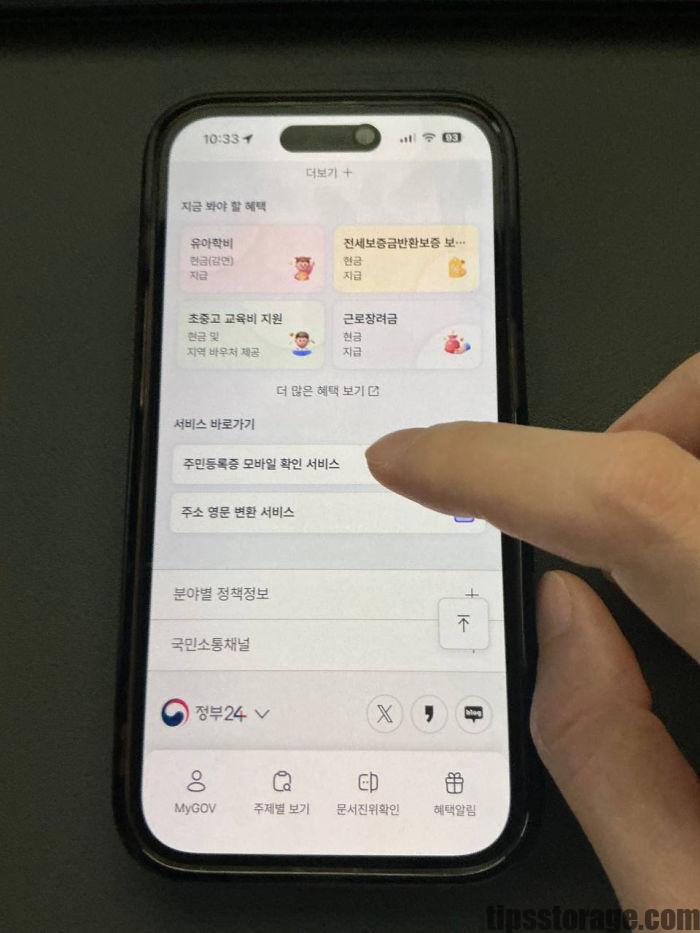
행정안전부에서 운영하는 [정부24 공식 홈페이지] 및 앱은 가장 공식적인 방법입니다. 별도의 통신사 인증 없이 공동인증서나 간편인증만 있으면 바로 등록할 수 있습니다.
- 스마트폰에 [정부24] 앱을 설치하고 실행합니다.
- 로그인을 진행합니다. (카카오톡, 네이버 등 간편인증 가능)
- 메인 화면 중간에 있는 [주민등록증 모바일 확인 서비스] 메뉴를 터치합니다. (안 보인다면 검색창에 검색)
- 본인 명의의 휴대폰으로 본인 인증을 1회 진행합니다.
- 비밀번호 6자리 또는 생체 인증(지문/페이스ID)을 등록합니다.
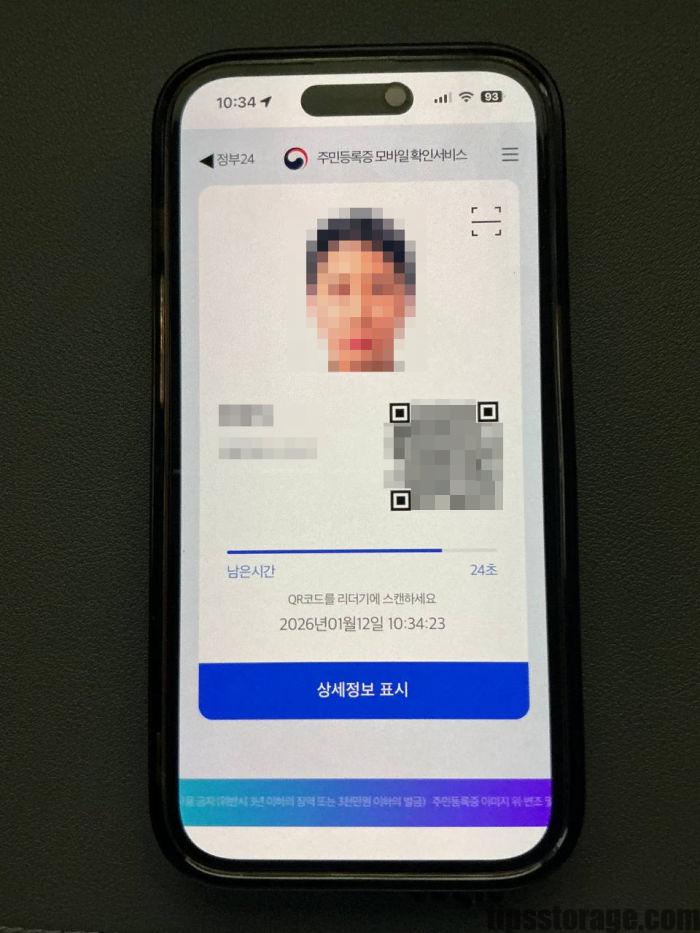
이제 등록이 완료되었습니다. 필요할 때 앱을 켜고 비밀번호만 입력하면, 내 사진과 주민등록번호가 담긴 신분증 화면이 뜹니다.
3. 방법 2: 접근성 최고! 통신사 ‘PASS’ 앱 (추천)
사실 정부24 앱은 로딩이 좀 느리거나 로그인이 풀리는 경우가 종종 있습니다. 그래서 저는 개인적으로 통신사 PASS(패스) 앱을 더 추천합니다.
평소 본인 인증할 때 쓰는 그 앱 맞습니다. 이미 깔려있을 확률이 높고, 구동 속도가 훨씬 빠릅니다.
- 사용 중인 통신사의 [PASS] 앱을 실행합니다. (SKT, KT, LGU+)
- 메인 화면 상단 또는 우측에 있는 [모바일 신분증] 버튼을 누릅니다.
- [주민등록증 등록]을 선택합니다.
- 약관 동의 후 실물 주민등록증의 발급 일자 등을 입력하여 진위 확인을 거칩니다. (실물 신분증이 없다면 운전면허증으로도 등록 가능)
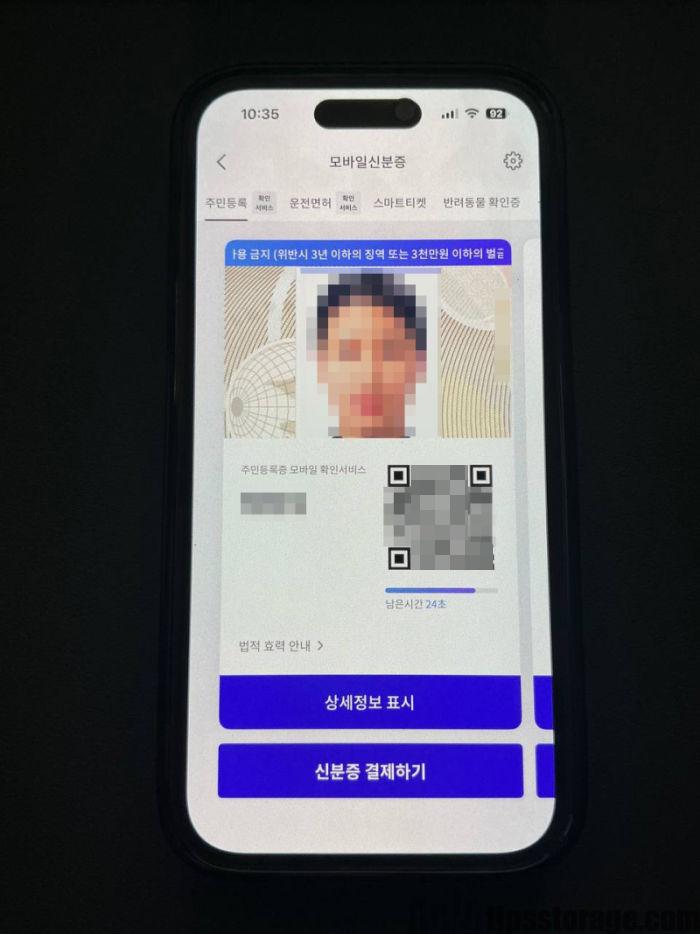
- 등록이 완료되면, 앱을 켤 때마다 QR코드와 함께 신분증 화면을 바로 띄울 수 있습니다.
PASS 앱의 장점은 편의점이나 식당 직원들이 “PASS 보여주세요”라고 할 정도로 인지도가 높고, QR코드를 통해 성인 여부만 깔끔하게 보여줄 수도 있다는 점입니다.

4. 실전 사용 팁 (주의사항)
막상 계산대 앞에서 앱이 안 열리면 당황스럽겠죠? 미리 알아두면 좋은 팁입니다.
- 캡처 금지: 위에서도 말했듯이 캡처된 이미지는 도용 위험 때문에 인정되지 않습니다. 반드시 앱을 실행해서 보여줘야 합니다. (앱 내에서 캡처 기능이 막혀있기도 합니다.)
- 배터리 방전: 스마트폰이 꺼지면 신분증도 사라집니다. 배터리 관리에 주의하세요.
- 데이터 필수: 실시간으로 진위 여부를 확인하기 때문에 인터넷(LTE/5G/Wi-Fi)이 연결되어 있어야 합니다.
5. 자주 묻는 질문 (FAQ)
Q. 운전면허증도 되나요?
A. 네, 가능합니다. PASS 앱이나 경찰청에서 운영하는 모바일 신분증 공식 홈페이지의 앱을 이용하면 모바일 운전면허증도 발급 받을 수 있습니다. 이는 렌터카를 빌리거나 쏘카 등을 이용할 때 면허 자격 확인용으로도 쓸 수 있어 활용도가 더 높습니다.
Q. 폰을 잃어버리면 내 정보가 털리나요?
A. 아닙니다. 모바일 신분증은 앱을 켤 때마다 비밀번호나 지문/페이스ID 인증을 거쳐야만 화면이 뜹니다. 폰 잠금화면 + 앱 잠금의 2중 보안이 걸려 있으므로, 폰을 잃어버려도 습득한 사람이 내 신분증을 볼 수는 없습니다. 도난 신고를 하면 즉시 사용이 중지됩니다.
마치며
이제 더 이상 지갑을 두고 왔다고 해서 집에 다시 뛰어가거나(집이 가깝다면), 일정을 미루거나, 친구들 앞에서 난처해 할 필요가 없습니다.
오늘 모바일 신분증 발급 방법을 알려드렸으니, 지금 바로 스마트폰에 신분증을 넣어두시면 좋습니다. 평소엔 쓸 일이 없더라도, 필요한 순간에 여러분을 구해주는 아주 든든한 보험이 될 것입니다.
아직 등록 안 하셨다면, 지금 바로 PASS 앱을 켜보시는 건 어떨까요?
💡 함께 보면 좋은 모바일 팁
신분증 문제를 해결하셨나요? 그렇다면 이번엔 급하게 관공서에 서류를 보내야 할 때, 문구점 갈 필요 없이 스마트폰으로 무료 팩스 보내는 법도 미리 알아두시면 업무 효율이 200% 올라갈 것입니다.
👉 [관련 글: 팩스 기계 없이 1분 해결! 모바일 팩스 보내는 법 (무료 앱 추천)]
작성자: 테크노트(TechNote) | IT 팁 저장소 운영자. 2026년 1월 직접 확인