안녕하세요, 테크노트입니다.
코딩 공부를 시작하신 분들, 어렵게 짠 소중한 코드를 보통 어디에 저장하시나요? 아마 ‘내 컴퓨터’나 ‘USB’, ‘외장하드’에만 저장해 둘 것이라고 생각합니다. 저도 그랬던 것 처럼요.
“설마 내 컴퓨터가 고장 나겠어?”라고 방심하는 순간, 랜섬웨어에 걸리거나 윈도우 업데이트 오류로 PC가 먹통이 되어 몇 달 치 공부 기록이, 혹은 몇 달 동안 열심히 짜둔 코드들이 한순간에 날아가는 비극은 생각보다 흔하게 일어납니다.
이런 불상사를 막기 위해 전 세계의 모든 개발자는 ‘깃허브(GitHub)’라는 도구를 사용합니다(‘깃랩(GitLab)’이라는 도구도 있지만 여기서는 깃허브만 다루겠습니다). 쉽게 말해 “개발자들을 위한 구글 드라이브(클라우드)”라고 보시면 됩니다.
하지만 초보자에게 깃허브는 검은 화면(터미널)에 알 수 없는 영어 명령어를 쳐야 하는, 어려운 것이라고 여겨지곤 합니다.
오늘은 복잡한 명령어 몰라도 괜찮습니다. 깃허브 사용법의 기초 중의 기초, 마우스 클릭과 드래그만으로 내 코드를 평생 안전하게 보관하는 방법을 단계별로 아주 쉽게 알려드립니다. 이 글을 다 읽으실 때쯤이면 여러분도 어엿한 ‘깃허브 주소’를 가진 예비 개발자가 되어 있을 것입니다.
목차
1. 도대체 깃(Git)은 뭐고, 깃허브(GitHub)는 뭔가요?
본격적인 사용법에 앞서, 헷갈리는 개념부터 딱 정리하고 넘어가겠습니다. 이 두 가지를 구분할 줄 알면 어디 가서 “공부 좀 했네” 소리 듣습니다.
🔹 깃 (Git)
- 개념: 내 컴퓨터 안에서 파일의 변경 내역(버전)을 감시하고 기록하는 프로그램입니다.
- 비유: 게임의 ‘세이브(Save)’ 기능과 같습니다. “1월 15일 오후 2시에 코드를 이렇게 수정했음”이라고 기록해 줍니다.
🔹 깃허브 (GitHub)
- 개념: 깃(Git)으로 기록한 내용을 인터넷상에 저장해 주는 웹사이트(클라우드 서버)입니다.
- 비유: ‘구글 드라이브’나 ‘N드라이브’와 같습니다. 내 컴퓨터가 폭파되어도 깃허브에 올린 코드는 살아남습니다.
✅ 결론: 우리는 오늘 내 컴퓨터에 있는 코드를 깃허브(웹사이트)로 옮기는 작업을 할 것입니다.
2. [실전 가이드] 1단계: GitHub 저장소(Repository) 만들기
가장 먼저 해야 할 일은 내 코드를 담을 ‘온라인 폴더’를 만드는 것입니다. 이것을 전문 용어로 리포지토리(Repository, 저장소)라고 부릅니다.
- 준비물: 깃허브 계정 (이메일 가입), PC 브라우저(크롬 추천)
- 소요 시간: 약 3분
진행 단계 (Step-by-Step)
- GitHub 공식 홈페이지에 접속하여 우측 상단 [Sign up]을 눌러 회원가입을 합니다.
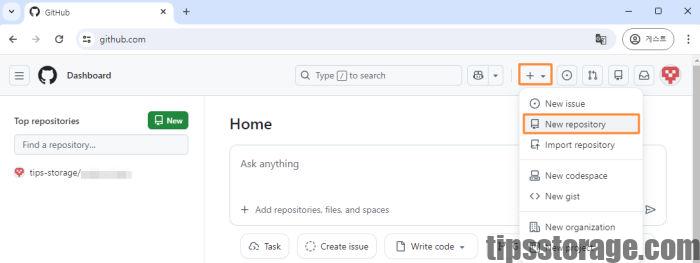
- 로그인 후, 메인 화면 좌측 상단(또는 프로필 메뉴)에 있는 초록색 [New] 버튼을 클릭합니다.
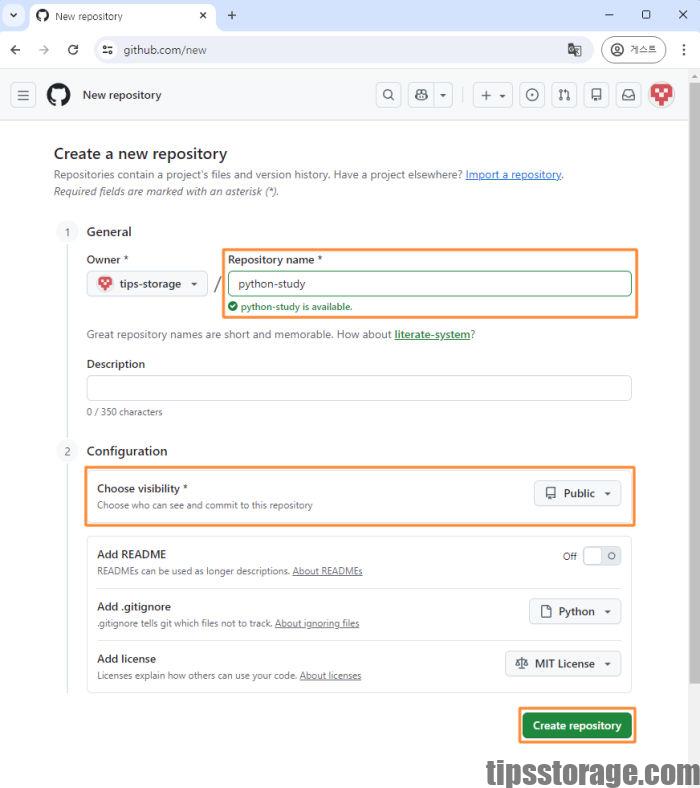
- Repository name에 저장소 이름을 영어로 입력합니다. (예:
python-study-2026) - Public(공개) 또는 Private(비공개) 중 하나를 선택합니다.
- Tip: 포트폴리오용이라면 Public, 개인 연습용이라면 Private을 추천합니다.
- 맨 아래 [Create repository] 버튼을 클릭하여 완료합니다.
🎉 결과: 텅 빈 나만의 온라인 저장소가 생성되었습니다!
3. [실전 가이드] 2단계: ‘드래그앤드롭’로 코드 업로드하기
깃허브(GitHub) 웹 페이지로 파일을 업로드하는 가장 쉬운 방법은 드래그앤드롭 기능입니다.
- 준비물: 업로드할 코드 파일 (.py, .html, .txt 등)
- 소요 시간: 약 1분
지난번 포스팅에서 다뤘던 [파이썬 온라인 코딩(Replit)] 기억나시나요? 거기서 짰던 코드를 가져와 봅시다.
진행 단계 (Step-by-Step)
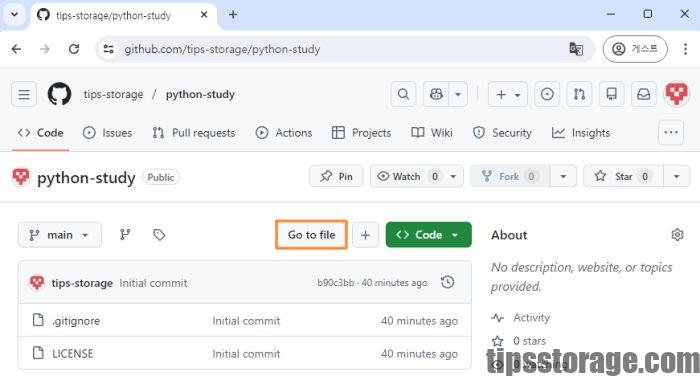
- 방금 만든 리포지토리 화면 상단에 있는 [Go to file] 버튼을 클릭합니다.
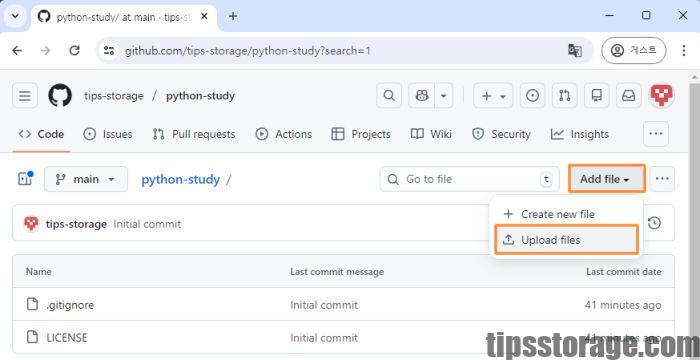
- 상단에 있는 [Add file] 버튼을 클릭하고 나타나는 [Upload files]를 클릭합니다.
- 내 컴퓨터 폴더를 열고, 업로드할 파일을 브라우저 화면으로 드래그 앤 드롭(끌어다 놓기) 합니다.
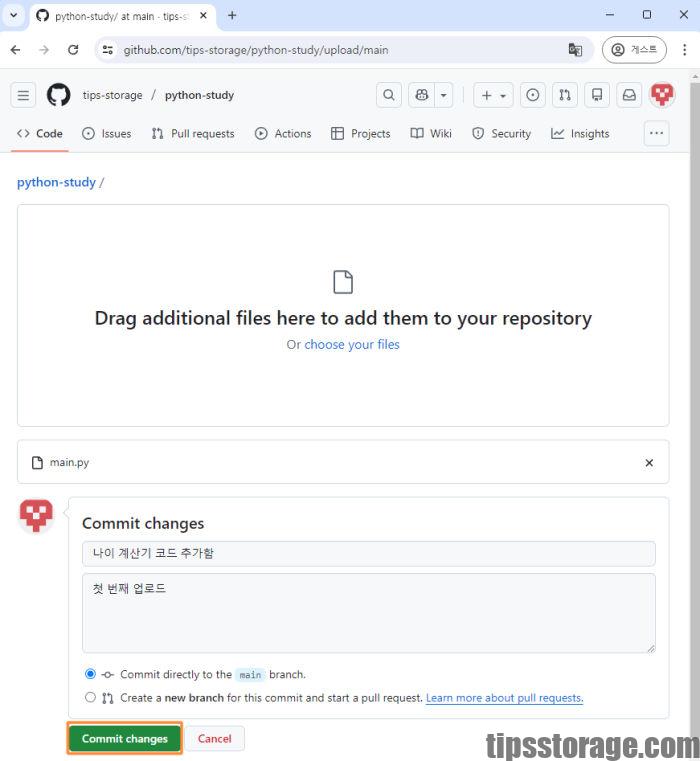
- 파일이 목록에 뜨면, 아래쪽 ‘Commit changes’ 박스를 작성합니다.
- 첫 번째 칸에 “나이 계산기 코드 추가함”이라고 적습니다.
- 초록색 [Commit changes] 버튼을 클릭합니다.
🎉 결과: 내 컴퓨터에 있던 코드가 깃허브 서버로 복사되었습니다. 이제 PC를 포맷해도 이 코드는 안전합니다.
👉 [관련 글: Python 온라인 코딩: 설치 없이 AI와 바이브 코딩 즐기는 4가지 방법 (Replit)]
4. 3단계: 내 컴퓨터에 ‘Git’ 설치하기 (중급자로 가는 길)
웹으로 올리는 건 간편하지만, 파일이 많아지면 불편합니다. 내 컴퓨터 폴더와 깃허브를 실시간으로 동기화하려면 [Git 설치]가 필수입니다.
백문이 불여일견이죠? 저도 이번에 블로그 프로젝트 관리를 위해 [Tips Storage 공식 깃허브(GitHub)]를 새로 개설했습니다.
- Git SCM 공식 홈페이지에 접속하여 윈도우용 설치 파일을 다운로드합니다.
- 설치 과정이 좀 복잡해 보이지만, 대부분 [Next]만 계속 눌러도 기본 설정으로 잘 설치됩니다.
- 설치가 완료되면, 윈도우 검색창에
Git Bash를 검색해서 실행해 봅니다. 검은색 창이 뜨면 성공입니다.
⚠️ 주의: 설치 중 PC가 멈추거나 오류가 발생한다면?
이는 윈도우 시스템 파일이 꼬여있거나 업데이트가 밀려있어서 발생하는 문제일 수 있습니다. 깃(Git)은 시스템 깊은 곳을 건드리기 때문에 윈도우 상태가 중요합니다. 설치 오류가 난다면 아래 해결법을 먼저 확인하세요.
👉 [관련 글: 윈도우 업데이트 수동 설치 방법 (3단계로 무한 실패 해결)]
5. 깃허브가 ‘개발자의 이력서’인 이유
“그냥 구글 드라이브에 올리면 안 되나요?”
물론 됩니다. 하지만 취업이나 이직, 혹은 IT 전문성을 보여주고 싶다면 깃허브가 필수입니다.
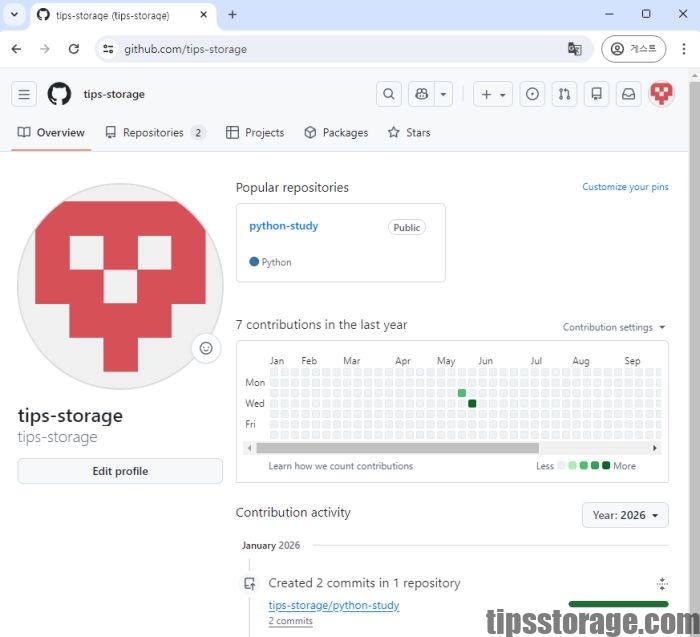
백문이 불여일견이죠? 저도 이번에 블로그 프로젝트 관리를 위해 [Tips Storage 공식 깃허브(GitHub)]를 새로 개설했습니다.
- 포트폴리오의 증명: “저 파이썬 할 줄 알아요”라고 말하는 것보다, 제 깃허브 링크처럼 주소 하나를 던져주는 것이 100배 더 강력합니다.
- 잔디 심기(Contribution): 코드를 올린 날은 달력에 초록색 네모가 칠해지는데, 이것이 여러분의 성실함을 증명하는 지표가 됩니다.
- 오픈 소스 공유: 앞으로 제 블로그에서 소개할 파이썬 자동화 스크립트나 예제 코드들도 제 깃허브에 차곡차곡 정리해서 공유해 드릴 예정입니다.
6. [FAQ] 초보자가 자주 묻는 실전 문제 해결 (Q&A)
깃허브를 처음 쓰다 보면 예상치 못한 오류에 부딪히기 쉽습니다. 가장 많이 묻는 실전 질문 4가지를 해결해 드립니다.
Q1. 파일 업로드가 안 될 때(오류) 어떻게 해야 하나요?
A. 웹사이트 드래그 방식(Web Upload)에는 제한이 있습니다.
- 원인: 파일이 너무 크거나(25MB 이상), 파일 개수가 너무 많을 때(100개 이상) 업로드가 거부될 수 있습니다.
- 해결: 파일을 10개씩 나눠서 올리거나, 위에서 소개한 ‘Git 프로그램(Git Bash)’을 설치해서 명령어로 올리는 것이 정석입니다. 또한, 인터넷 연결이 불안정하면 중간에 끊길 수 있으니 와이파이를 확인해 주세요.
Q2. 폴더째로 드래그했는데 안 올라가요!
A. 깃(Git)의 특성상 ‘빈 폴더(Empty Folder)’는 업로드되지 않습니다.
- 해결: 폴더 안에 파일이 하나라도 들어있어야 합니다. 만약 폴더 구조를 유지한 채 올리고 싶다면, 폴더 자체가 아니라 폴더를 열고 그 안의 내용물을 전체 선택(Ctrl+A)하여 드래그해 보세요. 그래도 안 된다면 폴더 안에
.gitkeep이라는 빈 파일을 하나 만들어 넣으면 인식됩니다.
Q3. 커밋 메시지(Commit Message) 잘 쓰는 팁이 있나요?
A. 커밋 메시지는 “과거의 나에게 보내는 편지”입니다. “asdf”, “111”, “수정” 이렇게 쓰면 나중에 피눈물 흘립니다. 초보자를 위한 [말머리 템플릿]을 추천합니다.
- [Add] : 새로운 파일 추가 (예:
[Add] 1주차 파이썬 과제 파일) - [Fix] : 버그 수정 (예:
[Fix] 로그인 오류 해결) - [Update] : 기존 내용 보완 (예:
[Update] README 설명 문구 추가) - [Docs] : 문서 수정 (예:
[Docs] 오타 수정)
Q4. Public으로 올렸는데 비밀번호가 노출됐어요!
A. Public 저장소는 전 세계 누구나 볼 수 있습니다. 코드 안에 네이버/구글 로그인 ID, 비밀번호, API Key 등이 적혀 있다면 절대 그대로 올리면 안 됩니다.
- 해결: 민감한 정보가 포함된 코드는 즉시 삭제하고, 해당 저장소를 Private(비공개)로 전환하세요. 이미 올라간 기록을 지우는 건 초보자에게 어려우므로 저장소를 삭제하고 다시 만드는 것이 가장 빠릅니다.
마치며: 오늘부터 1일 1커밋 도전!
왜 깃허브(GitHub)를 써야 할까요?
깃허브는 단순 파일 저장소를 넘어 버전 관리, 협업 기능, 포트폴리오로서의 가치가 있습니다. 이를 통해 이력서처럼 활용할 수 있으며 링크만 공유해도 기술 실력을 입증할 수 있습니다.
처음엔 낯설고 어렵지만, 딱 한 번만 내 코드를 깃허브에 올려보면 뭔가 해냈다는 성취감도 생기고, 그 든든함에 반하게 될 것입니다. USB를 잃어버려도, 컴퓨터가 고장 나도 내 노력의 결과물은 클라우드에 안전하게 남아있으니까요.
오늘 가입하고, 리포지토리를 만들고, 파일 하나라도 올려보세요. 그 작은 시작이 여러분을 ‘진짜 개발자’의 길로 안내할 것입니다.
혹시 깃허브 사용 중 코딩 툴이 너무 느리게 반응한다면, PC 백그라운드 프로그램 문제일 수 있습니다. 쾌적한 코딩 환경을 위해 아래 글을 참고해서 PC를 가볍게 만드세요.
👉 [관련 글: 컴퓨터가 느려졌을 때 범인? AhnLab Safe Transaction 해결법 2가지]
작성자: 테크노트(TechNote) | IT 팁 저장소 운영자. 2026년 1월 직접 확인