안녕하세요, 테크노트입니다.
지난 시간까지 우리는 VS Code를 설치하고, 파이썬 코드를 짜서 깃허브(GitHub)에 올리는 과정까지 숨 가쁘게 달려왔습니다. 이제 여러분의 PC에는 훌륭한 개발 환경이 갖춰져있을 겁니다.
하지만 코딩을 하다 보면(혹은 업무를 보다가) 반드시 마주치게 되는 벽이 있습니다. 바로 ‘아무리 찾아도 안 나오는 문제 해결법’입니다.
저는 10년 차 엔지니어로서 많은 신입 사원들을 지켜봐 왔습니다. 그런데 실력의 차이는 단순히 코드를 잘 짜는 것에서 오지 않았습니다. 진짜 고수는 “세상에 없는 답을 구글에서 어떻게든 찾아내는 사람”이었습니다.
오늘은 여러분의 업무 시간을 획기적으로 줄여줄, 그리고 개발자의 자부심을 채워줄 구글 검색 고급 스킬 10가지를 정리해 드리겠습니다. 이 글을 다 읽고 나면, 여러분의 검색창은 단순한 입력창이 아니라 가장 강력한 무기가 되어 있을 것이 분명합니다.
목차
1. 검색은 ‘생존’이자 ‘자부심’이다 (경험담)
제 개발 인생에서 잊을 수 없는 순간이 하나 있습니다.
어느 날 갑자기, 한 번도 써본 적 없는 새로운 언어로 프로젝트를 맡게 되었습니다. 엎친 데 덮친 격으로 상사는 아주 구체적이고 까다로운 요구를 했죠.
“이 라이브러리를 써서, 이런 방식으로 기능을 구현해 주세요.”
호기롭게 시작했지만 곧 머리를 쥐어 뜯었습니다. 네이버와 국내 블로그를 아무리 뒤져봐도 참고할 만한 자료가 단 하나도 나오지 않았거든요. 한글로 된 정보는 ‘기초 강좌’ 뿐이었고, 제가 필요한 심화 정보는 전무했습니다.
한글로 검색하니 원하는 정보가 나오는게 전혀 없어서, 결국 구글 검색창에 영어로 키워드와 연산를 조합하기 시작했습니다. 수백 개의 문서를 파헤치던 중, 구석진 해외 포럼의 댓글 하나에서 실마리를 찾았습니다.
“아, 이거였구나!”
그 한 문단의 힌트를 바탕으로 코드를 짰고, 결국 남들이 안 될 거라고, 구현이 됐으면 좋겠지만 아마 쉽지 않을 거라고 기대도 하지 않았던 기능을 보란 듯이 구현해냈습니다. 그때 느꼈던 그 짜릿한 성취감과 뿌듯함, 그것이 저를 지금까지 개발자로 살게 한 원동력입니다.
이처럼 검색 능력(Search Skill)은 단순히 에러를 잡는 기술이 아닙니다. 불가능해 보이는 미션을 가능하게 만드는 열쇠입니다.
2. 3초 요약: 구글 검색 연산자 치트키
바쁘신 분들을 위해, 오늘 소개할 핵심 기능을 표로 정리했습니다. 이 표만 기억해도 검색 효율이 2배는 올라갑니다.
| 기호 | 이름 | 기능 | 예시 |
|---|---|---|---|
| ” “ | 큰따옴표 | 정확히 일치하는 단어/문장 검색 | "윈도우 업데이트 오류" |
| – | 마이너스 | 특정 단어(광고, 잡음, 영상) 제외 | 갤럭시 S24 후기 -youtube |
| site: | 사이트 | 특정 사이트 내에서만 검색 | site:ac.kr 파이썬 강의 |
| filetype: | 파일형식 | PDF, PPT 등 특정 파일만 검색 | 2026 트렌드 filetype:pdf |
| after: | 기간 | 특정 날짜 이후의 최신 자료 검색 | VS Code after:2025-01-01 |
3. 기초편: 정확도를 높여 시간을 아끼는 4가지 기술
가장 많이 쓰이지만, 의외로 잘 모르는 필수 연산자 4가지입니다. 이것만 습관화해도 검색 결과의 품질이 달라집니다. 구글에서도 공식적으로 권장하는 방법들입니다.
🔗 참고: Google 검색 고객센터 공식 가이드 – 웹 검색의 정밀도 높이기
1) 큰따옴표 (” “) : 정확히 일치하는 것만 내놔!
검색어의 순서가 바뀌거나 유의어가 포함되는 게 싫을 때 사용합니다.
- 상황: ‘윈도우 업데이트 오류’를 검색하고 싶은데, 자꾸 맥북 업데이트 글이 섞여 나올 때.
- 입력:
"윈도우 업데이트 무한 로딩" - 결과: 해당 문구가 토씨 하나 안 틀리고 들어간 문서만 보여줍니다. 에러 코드를 검색할 때 필수입니다.
- 💡 활용 포인트: 에러 메시지(Error Code)나 노래 가사, 특정 명대사를 찾을 때 필수입니다.
2) 마이너스 (-) : 보기 싫은 건 빼줘! (영상 제거)
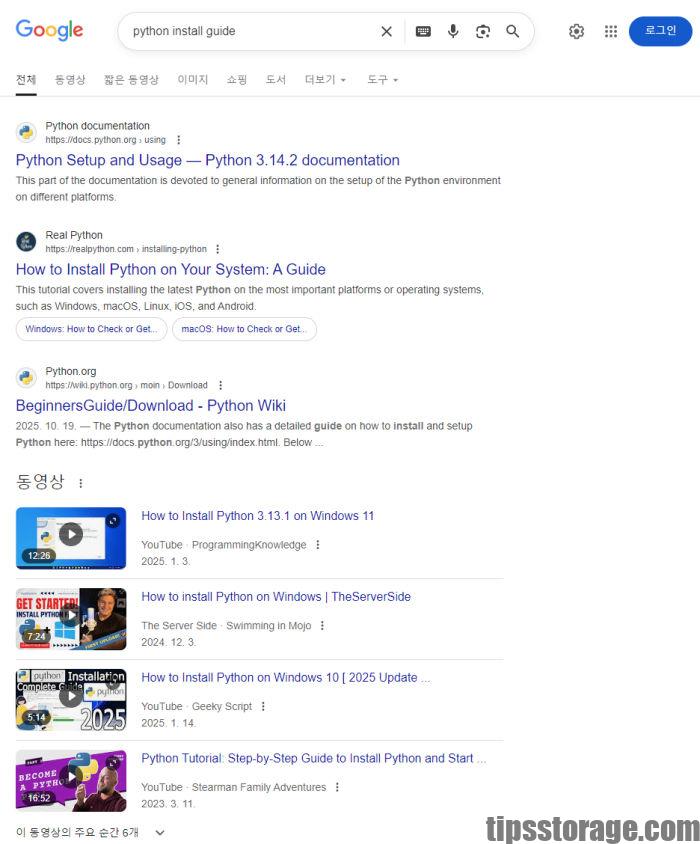
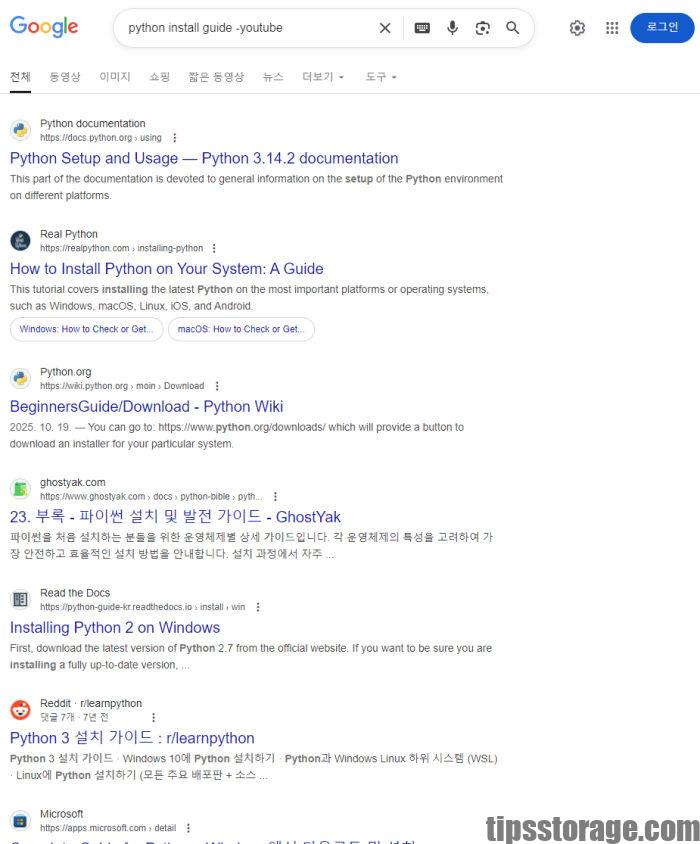
특정 단어가 포함된 결과를 제외합니다. 바쁜 업무 시간, 영상(YouTube) 대신 ‘글(Text)’로 된 정보만 빨리 보고 싶을 때 최고의 기술입니다.
- 상황: 파이썬 설치법을 찾는데, 구글 상단에 유튜브 영상들이 큼지막하게 떠서 스크롤 내리기 귀찮고 데이터도 아까울 때. (우리는 10분짜리 영상을 볼 시간이 없으니까요!)
- 입력:
python install guide -youtube - 결과: 화면을 가득 채우던 유튜브 썸네일들이 싹 사라지고, 공식 문서(Docs)와 기술 블로그의 텍스트 글만 깔끔하게 남습니다.
- 💡 활용 포인트: 쇼핑몰 광고(
-쿠팡), 홍보성 글(-광고), 영상(-youtube)을 거를 때 사용하세요.
3) 별표 (*) : 기억이 안 날 때 (빈칸 채우기)
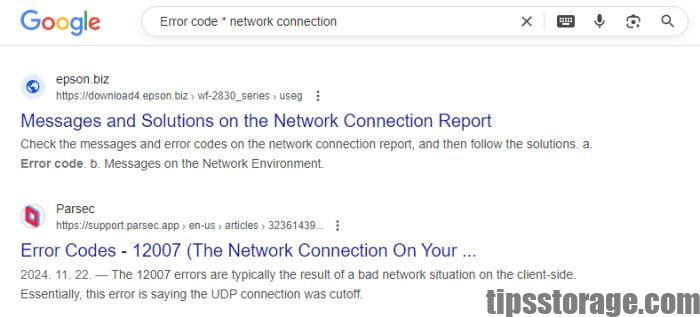
문장 중간의 단어가 기억나지 않을 때, 그 자리에 별표를 넣으면 구글이 알아서 채워줍니다.
- 입력:
Error code * network connection - 결과: 중간에 404가 들어가는지, 503이 들어가는지 몰라도 구글이 문맥에 맞는 문서를 찾아줍니다.
- 💡 활용 포인트: 정확한 에러 번호가 기억나지 않거나, 속담/노래 가사가 가물가물할 때 유용합니다.
4) site: (특정 사이트만 뒤지기)
내가 원하는 정보를 특정 웹사이트 안에서만 찾고 싶을 때 씁니다. 만약 여러분이 대학생이라면 학교 사이트(.ac.kr)나 정부 사이트(.go.kr) 내의 자료만 찾을 때 매우 유용합니다.
- 입력:
site:ac.kr 파이썬 강의 - 결과: 블로그나 잡동사니 글은 빠지고, 전국의 대학교 사이트에 올라온 파이썬 자료만 깔끔하게 나옵니다.
- 💡 활용 포인트: 대학교 과제 자료 조사, 특정 커뮤니티 반응 확인할 때 쓰면 신세계가 열립니다.
👉 [관련 글: Python 온라인 코딩: 설치 없이 AI와 바이브 코딩 즐기는 4가지 방법]
3. 심화편: 문서 형식과 기간을 지배하는 법
여기서부터는 진짜 ‘고수’의 영역입니다. 대학생 레포트 작성이나 회사 업무 자료 조사 시에 빛을 발합니다.
5) filetype: (파일 형식 지정)
일반 웹페이지가 아니라 PDF 논문, PPT 발표 자료, 엑셀 파일 등을 바로 찾고 싶을 때 씁니다.
- 상황: 2026년 IT 트렌드에 대한 발표 자료(PPT)나 보고서(PDF)가 필요할 때.
- 입력:
2026 IT 트렌드 filetype:pdf - 결과: 다운로드 가능한 PDF 파일들만 목록에 뜹니다. 자료 조사 시간이 10분의 1로 줄어듭니다.
- 💡 활용 포인트: 논문(
pdf), 발표 자료(ppt), 통계 자료(xls) 찾을 때 강력 추천합니다.
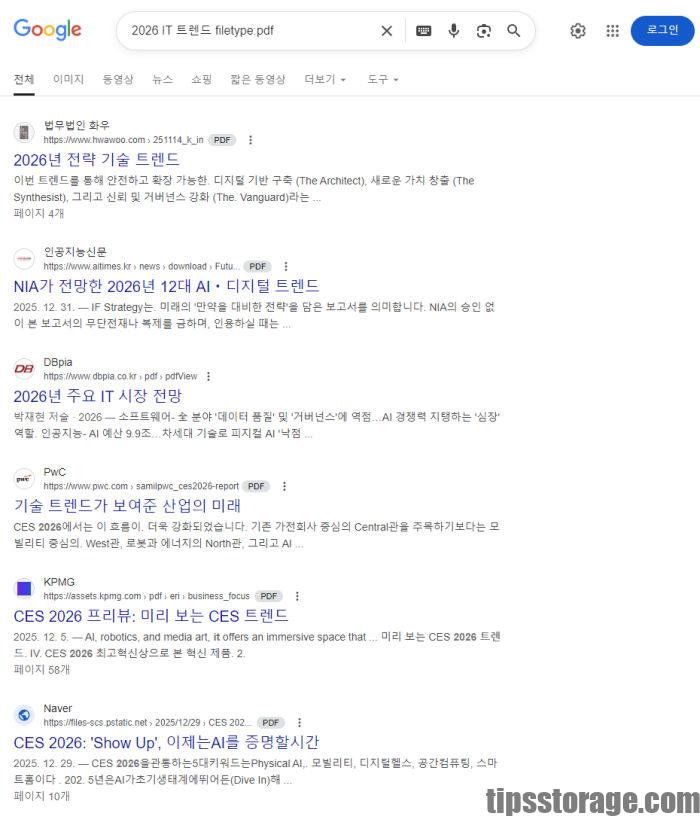
filetype:pdf를 활용하여 검색한 결과6) before: / after: (기간 지정)
IT 정보는 유통기한이 짧습니다. 2020년의 파이썬 강의는 지금 안 맞을 수 있죠. 최신 정보만 보고 싶을 때 씁니다.
- 상황: 2026년 이후에 작성된 VS Code 설정법만 보고 싶을 때.
- 입력:
VS Code setup after:2026-01-01 - 결과: 2026년 1월 1일 이후에 발행된 최신 글만 나옵니다. 반대로
before:는 그 이전 자료를 찾습니다. - 💡 활용 포인트: 최신 뉴스, 업데이트된 소프트웨어 사용법을 찾을 때 필수입니다.
👉 [관련 글: VS Code 설치부터 필수 플러그인 5가지까지! 현직 개발자의 완벽 세팅 가이드]
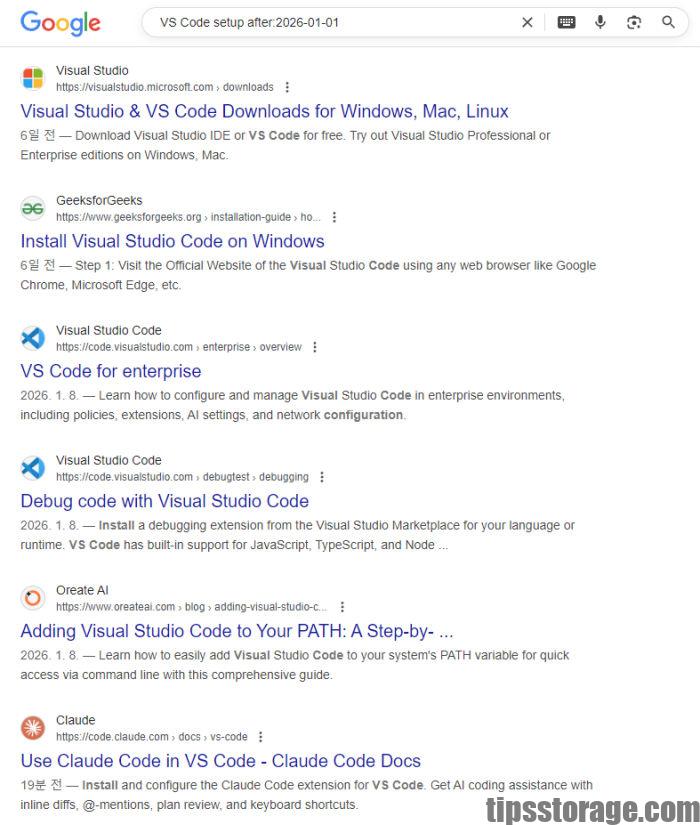
after:2026-01-01을 활용하여 검색한 결과7) related: (비슷한 사이트 찾기)
특정 사이트와 유사한 성격의 다른 사이트를 찾고 싶을 때 유용합니다.
- 상황: ‘픽사베이(Pixabay)’ 같은 무료 이미지 사이트가 더 없는지 궁금할 때.
- 입력:
related:pixabay.com - 결과: Pexels, Unsplash 같은 유사한 무료 이미지 사이트 목록을 보여줍니다.
- 💡 활용 포인트: 무료 이미지 사이트나 경쟁사 사이트 조사가 필요할 때 유용합니다.
4. 실전 문제 해결: 개발자는 이렇게 검색한다
이제 배운 스킬을 조합해서 실제 개발 상황에서 발생하는 문제들을 해결해 보겠습니다. (이게 진짜 꿀팁입니다.)
시나리오 A: 정확한 에러 해결법 찾기 (Stack Overflow)
VS Code에서 코딩하다가 SyntaxError: invalid syntax라는 오류가 났습니다. 그냥 검색하면 너무 포괄적입니다. 이때 전 세계 개발자들의 지식인인 스택 오버플로우를 활용합니다.
- 하수:
파이썬 에러(X) - 고수:
"SyntaxError: invalid syntax" site:stackoverflow.com(O)- 해석: 스택 오버플로우 사이트 내에서 저 에러 문구가 정확히 포함된 글만 보여줘.
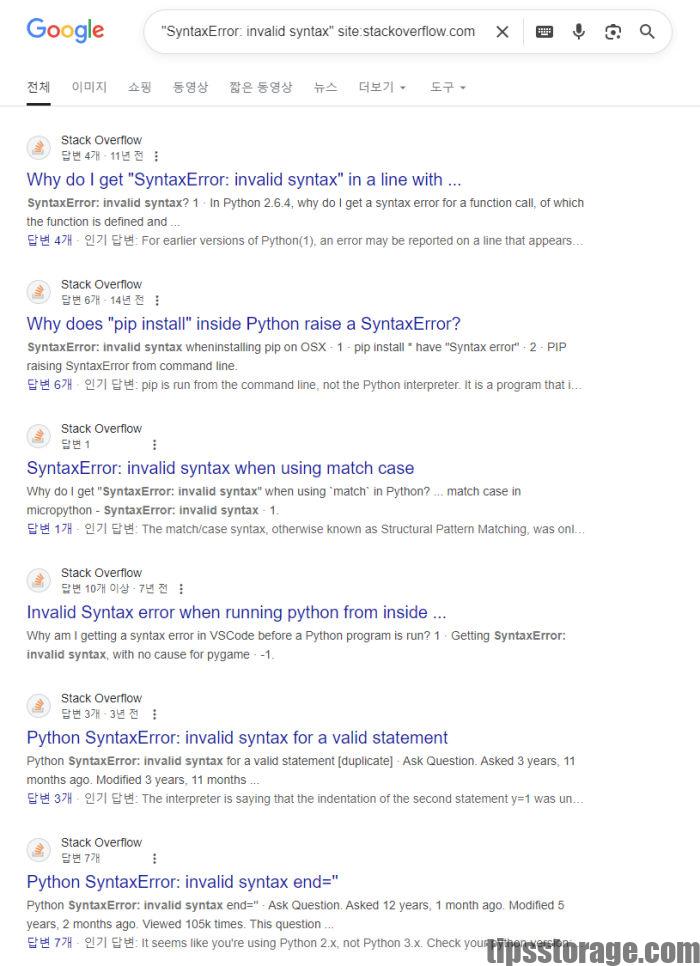
site:stackoverflow.com을 활용하여 검색한 결과시나리오 B: 특정 기능의 예제 코드 찾기
파이썬으로 엑셀 파일을 다루는 코드가 필요합니다.
- 하수:
파이썬 엑셀(X) - 고수:
python excel openpyxl filetype:py(O)- 해석: 파이썬(.py) 파일 형식으로 된 실제 엑셀(openpyxl) 코드를 찾아줘.
시나리오 C: 한국어 검색 결과가 부실할 때 (Reddit 활용)
국내 자료가 없을 땐 과감하게 영어로 검색해야 합니다. 제가 앞서 말했던 그 ‘뿌듯함’을 느끼려면 이 방법이 필수입니다. 특히 해외 커뮤니티인 레딧(Reddit)에는 실전 팁이 많습니다.
- 팁: 검색어 뒤에
site:reddit.com을 붙여보세요.- 예:
windows update stuck 99% site:reddit.com
- 예:
👉 [관련 글: 윈도우 업데이트 수동 설치 방법 (3단계로 무한 실패 해결)]
5. [FAQ] 실전 문제 해결: “선생님, 검색이 이상해요!”
구글링을 하다 보면 겪게 되는 현실적인 문제들과 궁금증을 해결해 드립니다.
Q1. 자꾸 성인 인증하라고 뜨거나 이상한 결과가 나와요.
A. 구글의 ‘세이프 서치(SafeSearch)’ 기능 때문이거나, 검색어가 오염된 경우입니다.
- 해결: 검색 결과 페이지 우측 상단 ‘세이프 서치’ 설정이 ‘필터링’으로 되어있는지 확인하세요. 그리고 검색어 뒤에
-19나-성인같은 제외 연산자를 붙이면 원치 않는 결과를 어느 정도 거를 수 있습니다.
Q2. 한글로 검색하는 게 좋을까요, 영어로 검색하는 게 좋을까요?
A. IT/기술/개발 분야는 무조건 ‘영어’가 유리합니다. 앞서 제 경험담처럼, 한글 자료가 0건일 때 영어 자료는 100건이 넘는 경우가 허다합니다. 영어가 서툴러도 파파고나 구글 번역기를 돌려서 핵심 키워드만 영어로 입력하는 습관을 들이세요. 반면, ‘맛집’, ‘정부 지원금’, ‘연말정산’ 같은 로컬 정보는 당연히 ‘한글’ 검색이 정확합니다.
👉 [관련 글: 연말정산 홈택스 로그인: 공동인증서 없이 카카오톡으로 1분 해결법]
Q3. 요즘은 ChatGPT나 Gemini한테 물어보는 게 더 빠르지 않나요?
A. 매우 좋은 질문입니다! 두 도구는 역할이 다릅니다.
- ChatGPT, Gemini: “개념 설명”, “코드 작성”, “요약”에 강합니다. (예: “파이썬으로 계산기 코드 짜줘”)
- 구글 검색: “최신 정보”, “실시간 뉴스”, “팩트 체크”, “특정 사이트 접속”에 강합니다. (예: “2026년 설날 기차표 예매 일정”, “오늘자 윈도우 업데이트 오류 해결”)
- 결론: 두 도구를 섞어 쓰는 사람이 승자입니다. 저는 예전에는 검색으로 대부분을 해결했지만, 이제는 우선 ChatGPT나 Gemini에게 우선 물어보고, 검증하거나 답이 만족스럽지 않을 경우 구글 검색으로 정보를 찾습니다.
Q4. 검색 기록을 남기기 싫어요.
A. 공용 PC라면 필수죠. 크롬 브라우저에서 Ctrl + Shift + N을 누르면 ‘시크릿 모드’가 열립니다. 여기서 검색한 내용은 기록에 남지 않습니다.
마치며: 검색은 ‘질문하는 기술’입니다
오늘 배운 10가지 꿀팁 중, 당장 큰따옴표(“”)와 마이너스(-)만 써보셔도 “와, 이렇게 쉽게 내가 원하는 자료만 나오게 할 수 있었어?”라고 느끼실 겁니다.
저는 실제로 이 검색법들을 활용해 대학교 때 과제 자료를 찾는 시간을 절반으로 줄였고, 회사에서는 남들이 못 찾는 에러를 해결하거나 새로운 방법을 찾으며 의지가 되는 개발자라고 평가 받기도 했습니다. 여러분도 충분히 할 수 있습니다.
우리가 VS Code를 설치하고 깃허브를 배운 것도 결국은 더 효율적으로 일하기 위함이었죠. 구글링은 그 효율에 날개를 달아주는 격입니다. 막히는 문제가 있다면 혼자 끙끙 앓지 말고, AI한테도 물어보고, 오늘 배운 검색어로 구글에게 질문도 ‘잘’ 해보세요.
혹시 PC 작업 중에 스마트폰으로 급하게 본인 인증을 해야 하거나 정보를 옮겨야 할 때가 있다면, 모바일 기기 활용 꿀팁도 함께 챙겨가세요.
📚 함께 보면 좋은 글
- 👉 [VS Code 설치부터 필수 플러그인 5가지까지! 현직 개발자의 완벽 세팅 가이드]
- 👉 [깃허브(GitHub) 초보자 가이드: 10분 안에 코드 업로드 하는 방법]
- 👉 [지갑 없이 1분 만에! 모바일 신분증 발급 방법 2가지]
작성자: 테크노트(TechNote) | IT 팁 저장소 운영자. 2026년 1월 직접 테스트 후기