안녕하세요, 테크노트입니다.
오늘은 LocalSend(로컬센드)라는, 전 세계 개발자들이 입을 모아 찬양하는 전설적인 파일 전송 도구를 소개하려 합니다.
우리는 지난 시간에 VS Code로 코딩 환경을 구축하고 구글링으로 에러를 해결하는 법을 익혔습니다. 이제 생산적인 환경이 갖춰졌죠. 그런데 작업을 하다 보면 필연적으로 마주치는 귀찮은 상황이 있습니다. 바로 “기기 간 파일 옮기기”입니다.
윈도우 PC에서 포토샵으로 작업한 이미지를 아이폰으로 보내고 싶거나, 갤럭시탭에 있는 PDF 문서를 맥북으로 옮겨야 할 때 여러분은 어떤 방법을 쓰시나요?
“급하니까 카카오톡 ‘나에게 보내기’로 보낸다?”
-> 사진 화질이 저하되고, 영상은 용량 제한에 걸리며, 다운로드 기간이 만료되면 파일이 날아갑니다. 무엇보다 PC 카톡을 켜고 로그인하는 과정 자체가 번거롭습니다.
“샌드애니웨어(Send Anywhere)를 쓴다?”
-> 정말 훌륭한 서비스지만, 무료 버전은 전송할 때마다 5초, 10초씩 광고를 봐야 하고, 매번 6자리 숫자 코드를 입력해야 하는 번거로움이 있습니다.
저는 현재 윈도우 데스크탑 2대, 아이폰 14 Pro, 아이패드 미니 7, 갤럭시탭 S6 Lite까지 총 5대의 기기를 동시에 사용하는(맥북은 가족 소유라 가끔 빌려씀) ‘살짝 기기 덕후’입니다. 이 복잡한 기기들 사이에서 파일을 옮기기 위해 클라우드(Google Drive), NAS, 유료 앱 등 수많은 방법을 써봤지만, 결국 정착한 것은 LocalSend였습니다.
이 앱의 장점은 명확합니다.
광고가 아예 없고(0%), 인터넷이 끊겨도 되며, 윈도우와 맥, 아이폰과 갤럭시를 가리지 않고 모두 연결된다는 점입니다.
오늘 이 글을 통해 여러분의 파일 전송 스트레스를 완벽하게 날려드리겠습니다. 단순 설치 법을 넘어, 개발자가 추천하는 최적화 설정까지 낱낱이 파헤쳐 드립니다.
목차
1. 왜 개발자들은 ‘LocalSend’에 열광하나?
단순히 “좋은 무료 앱” 수준이 아닙니다. LocalSend는 전 세계 개발자들의 성지인 깃허브(GitHub)에서 별(Star)을 4만 개 이상 받은 검증된 오픈소스(Open Source) 프로젝트입니다.
제가 10년 차 엔지니어로서 이 앱을 강력 추천하는 기술적인 이유는 다음과 같습니다.
- NO 광고, NO 구독, NO 회원가입: 개발자가 “그냥 내가 쓰려고 만들었다가 배포한다”는 오픈소스 정신으로 만들었기 때문에 앱 내에 광고가 단 1도 없습니다. 회원가입조차 필요 없습니다. 그냥 켜면 됩니다.
- 보안성 끝판왕 (Serverless): 카카오톡이나 클라우드, 샌드애니웨어는 내 파일이 업체의 ‘외부 서버’를 거쳐서 갑니다. 찝찝하죠. 하지만 LocalSend는 내 집 공유기(Wi-Fi) 내부에서 기기끼리 직접(P2P) 주고받습니다. 즉, 내 은밀한 사진이나 중요 계약 문서가 집 밖으로 유출될 가능성이 0%입니다.
- 압도적인 속도 (LAN Speed): 외부 인터넷 망을 타지 않고 내부망(LAN) 대역폭을 온전히 씁니다. 기가 와이파이를 쓴다면 유선 연결에 버금가는 전송 속도가 나옵니다. 1GB 영상도 순식간입니다.
- 진정한 크로스 플랫폼: 윈도우, 맥, 리눅스, 안드로이드, iOS… 상상할 수 있는 모든 OS를 지원합니다. 아이폰에서 갤럭시에 에어드랍을 쏘는 기분을 느낄 수 있습니다.
2. 솔직히 말하는 단점과 한계
아무리 좋아도 만능은 아닙니다. 설치 전에 이 3가지 한계를 반드시 확인하세요.
⚠️ 한계 1: “같은 와이파이”가 아니면 불가능
LocalSend는 인터넷이 아니라 내부망(Local Network)을 사용합니다.
- 집 밖의 친구에게 전송? 불가능합니다. (이때는 카톡이나 샌드애니웨어를 쓰세요.)
- PC는 집 와이파이, 폰은 LTE? 연결 안 됩니다. 반드시 같은 공유기에 물려 있어야 합니다.
⚠️ 한계 2: 스타벅스/도서관/회사 보안 네트워크
공공장소 와이파이에는 ‘AP 격리(Isolation)’라는 보안 기능이 걸려있는 경우가 많습니다.
- 증상: 스타벅스 와이파이에 둘 다 연결했는데 서로를 못 찾습니다.
- 이유: 보안상 기기끼리의 직접 통신을 막아놨기 때문입니다. 이 경우엔 핫스팟을 켜거나 다른 방법을 써야 합니다. 사내 보안망이 강력한 회사에서도 막힐 수 있습니다.
⚠️ 한계 3: 아이폰의 백그라운드 제한
아이폰(iOS)은 배터리 절약을 위해 앱이 화면 뒤로 넘어가면 인터넷을 끊어버리는 습성이 있습니다.
- 대용량 파일을 받을 때는 아이폰 화면을 계속 켜두어야(LocalSend 앱을 띄워둬야) 전송이 끊기지 않습니다.
3. Step 1: PC/Mac에 설치 및 초기 설정
먼저 메인 허브가 될 컴퓨터에 설치해 봅시다. 윈도우 기준으로 설명하지만 맥도 동일합니다.
- LocalSend 공식 홈페이지에 접속합니다.
- 메인 화면 중앙의 [Download] 버튼을 클릭합니다.
- 본인의 OS에 맞는 버전을 다운로드합니다.
- Windows:
Windows Installer (MSI)를 추천합니다. 설치가 가장 깔끔합니다. (무설치 버전은Portable을 받으세요.) - macOS:
dmg파일을 받으시면 됩니다.
- Windows:
- 설치 파일을 실행하고
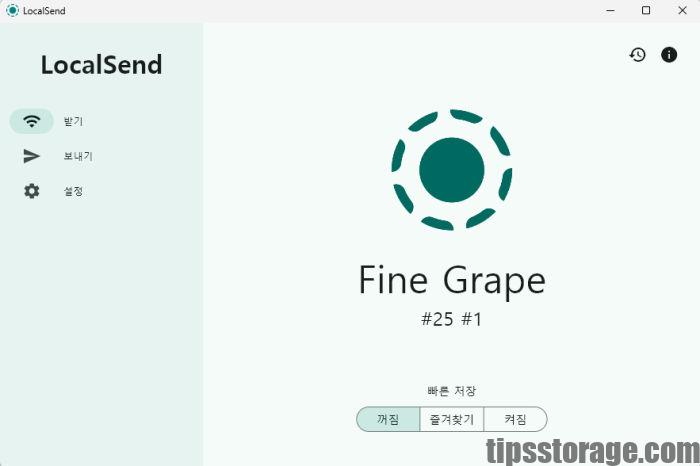
Install버튼을 눌러 설치를 완료합니다. - 앱을 실행하면, 자동으로 귀여운 과일이나 채소 이름(예:
Fine Grape,Smart Carrot)으로 내 기기의 별명(Alias)이 지어집니다.
💡 개발자의 팁: 윈도우 방화벽 팝업
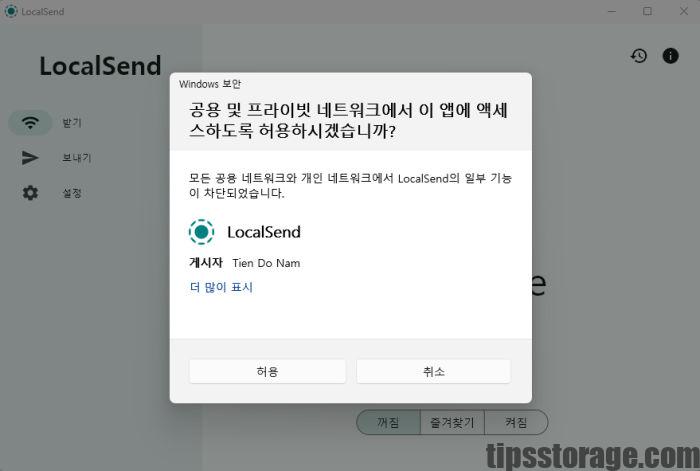
처음 실행하면 윈도우 보안 경고 창이 뜰 수 있습니다. 이때 반드시 [개인 네트워크]와 [공용 네트워크] 둘 다 체크하고 [액세스 허용]을 눌러주세요. 이걸 안 하면 다른 기기가 내 PC를 못 찾습니다.
🔗 [공식 다운로드 링크]
4. Step 2: 모바일(아이폰/갤럭시) 설치 및 권한 설정
이제 폰이나 태블릿에도 설치합니다. 모바일 앱도 완전히 무료입니다.
- 앱스토어(iOS) 혹은 플레이스토어(Android)를 엽니다.
LocalSend를 검색하고 설치합니다. (주황색 아이콘입니다.)- 앱을 처음 실행하면 권한 요청이 뜹니다. 여기서 집중하세요!
- iOS (아이폰/아이패드): “로컬 네트워크(Local Network)” 권한을 요청합니다. 반드시 [허용]을 눌러야 합니다. 이걸 거부하면 같은 와이파이에 있는 PC를 죽어도 못 찾습니다.
- Android (갤럭시): “알림” 권한과 “파일 접근” 권한을 허용해 주세요.
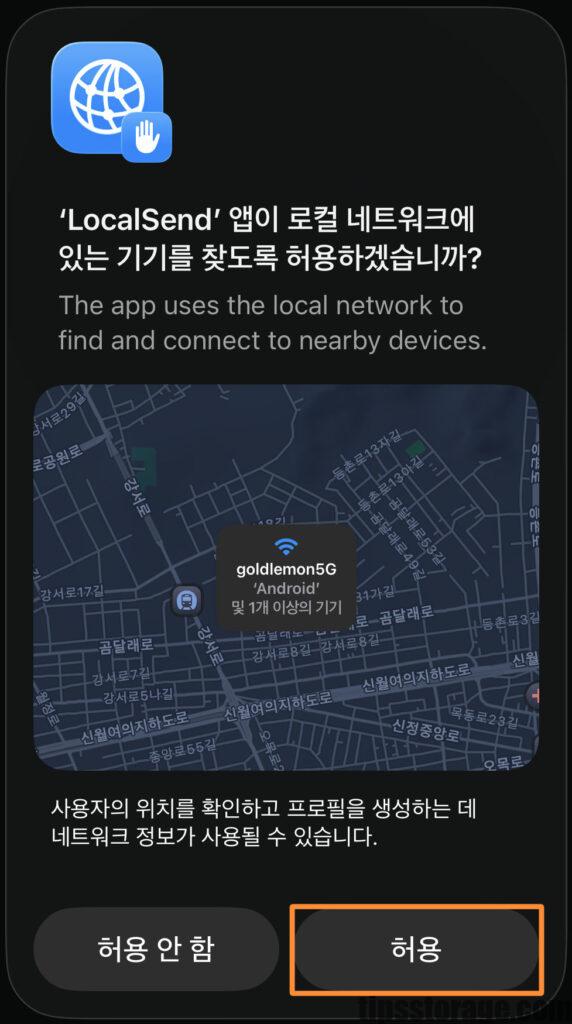
허용 선택
5. Step 3: 실전 파일 전송 (Drag & Drop의 마법)
이제 모든 준비가 끝났습니다. 실제로 파일을 보내보겠습니다. 가장 많이 쓰는 ‘아이폰 사진 -> 윈도우 PC 전송’ 시나리오입니다.
- 수신 대기: 윈도우 PC에서 LocalSend 프로그램을 켜둡니다. (창을 띄워두세요.)
- 파일 선택: 아이폰 LocalSend 앱 하단 메뉴에서 [보내기(Send)] 탭을 누릅니다.
- [미디어]를 눌러 보낼 사진이나 영상을 고릅니다. (여러 개 선택 가능)
- 대상 선택: 선택 후 화면을 보면, 주변 기기 목록에 내 PC 이름(예:
Fine Grape)이 뜰 것입니다. 터치하세요. - 전송 완료: PC 화면에서 수락을 누르면(설정에 따라 다름) [Downloads] 폴더에 사진이 즉시 저장됩니다.
반대로 PC에서 폰으로 보낼 때는 더 직관적입니다.
그저 보낼 파일을 마우스로 잡고, LocalSend 프로그램 창 위로 드래그 앤 드롭(Drag & Drop) 하세요. 그리고 목록에 뜬 아이폰을 클릭하면 끝입니다.
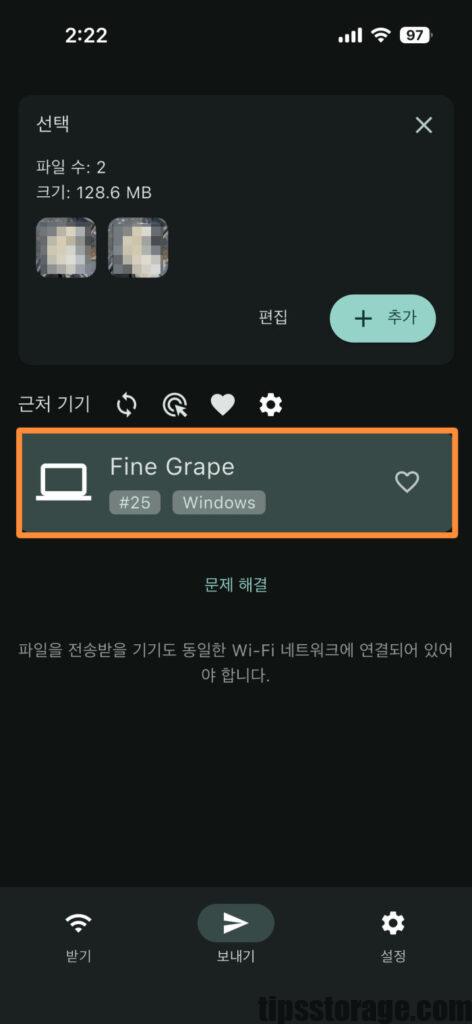
근처 기기 선택 화면
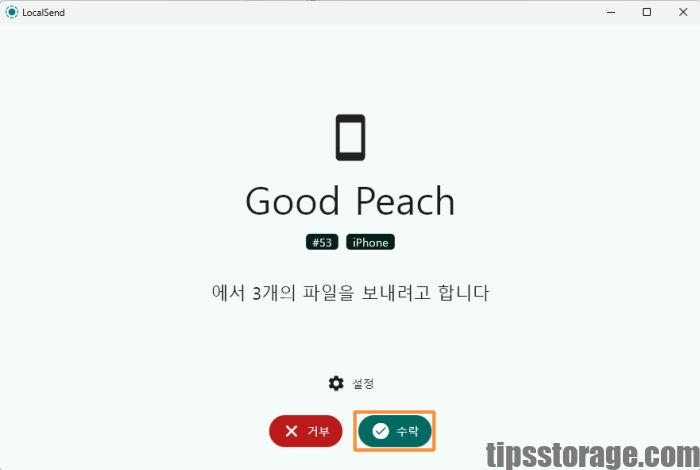
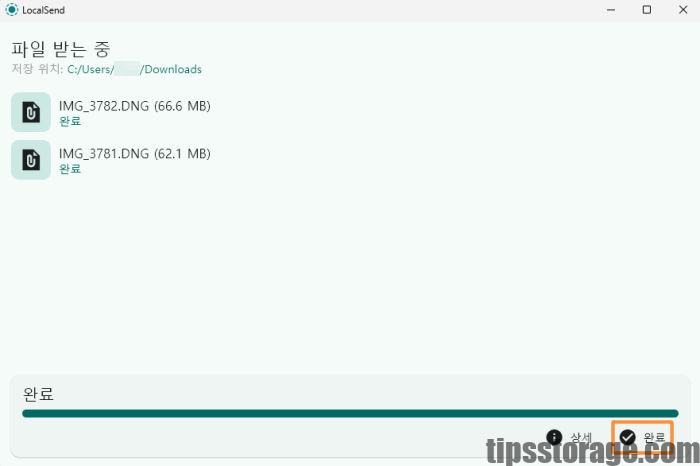
다음 작업 이어 할 수 있음
6. 개발자가 추천하는 ‘무조건 편한’ 설정법
기본 상태로 써도 좋지만, 설정을 조금만 만지면 삶의 질이 달라집니다. 설정 탭(톱니바퀴)으로 가서 아래 기능들을 켜보세요.
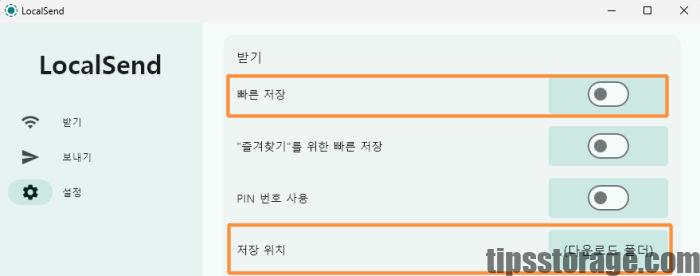
1) 빠른 저장 (Quick Save) – ⭐ 강력 추천
이걸 켜면 파일을 받을 때마다 “받으시겠습니까?”라고 묻는 수락(Accept) 창이 안 뜹니다. 그냥 보내면 묻지도 따지지도 않고 바로 저장됩니다. 내 기기끼리만 쓴다면 무조건 켜두세요. 전송 속도가 2배 빨라집니다.
2) 자동 저장 폴더 변경 (Destination)
PC의 기본 저장 위치는 ‘다운로드’ 폴더입니다. 하지만 파일이 섞이는 게 싫다면, 바탕화면이나 원하는 위치에 LocalSend 폴더를 하나 만들고 저장 경로를 거기로 바꾸세요. 파일 관리가 훨씬 수월해집니다.
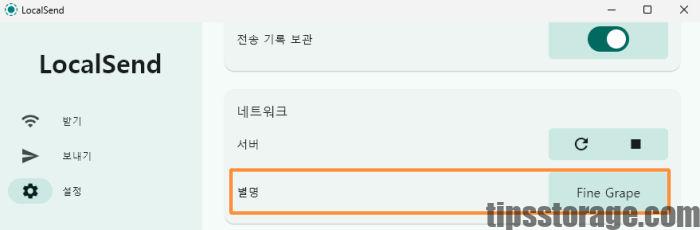
3) PC 이름 바꾸기 (Alias)
Fine Grape도 귀엽지만, 기기가 6대나 되면 뭐가 뭔지 헷갈립니다. 설정에서 기기 이름(별명)을 TechNote-Desktop, iPhone-14Pro처럼 직관적으로 바꿔주세요.
7. FAQ: “안 될 때 해결하는 치트키”
LocalSend는 완벽에 가깝지만, 네트워크 환경에 따라 연결이 안 될 때가 있습니다. 제가 겪은 모든 오류와 해결책을 정리했습니다.
Q1. 같은 와이파이인데 상대방 기기가 목록에 안 떠요. (가장 흔함)
A. 90% 확률로 윈도우 방화벽이나 네트워크 프로필 문제입니다.
- 해결 1 (네트워크 프로필): 윈도우 설정 ->
네트워크 및 인터넷->Wi-Fi(또는 이더넷) -> 연결된 네트워크 속성으로 들어가서, 네트워크 프로필 유형을 [개인(Private)]으로 바꿔주세요. [공용(Public)]으로 되어 있으면 보안 때문에 내 PC가 숨겨집니다. - 해결 2 (새로고침): 앱 내에 있는 새로고침 아이콘(동그란 화살표)을 눌러보거나, 양쪽 기기에서 앱을 완전히 껐다가 다시 켜보세요.
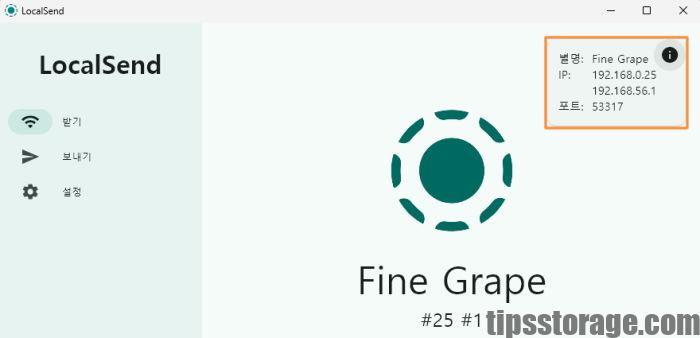
- 해결 3 (직접 입력): 그래도 안 뜬다면? 보내는 기기 상단의
IP 주소로 보내기아이콘을 누르고, 받는 기기의 IP 주소(예: 192.168.0.25 – 앱 화면에 써있음)를 직접 입력하면 강제로 연결됩니다.
Q2. “거절됨(Declined)” 오류가 뜨거나 전송이 멈춰요.
A. 수신 받는 기기의 상태 문제입니다.
- 해결: 파일을 받을 때만큼은 받는 기기의 화면을 켜두고(잠금 해제), LocalSend 앱을 화면에 띄워두세요. 백그라운드에 있으면 배터리 절약 모드 때문에 통신이 끊길 수 있습니다. 특히 아이폰이 그렇습니다.
Q3. 전송 속도가 너무 느려요. (KB/s 단위가 나와요)
A. 공유기의 주파수 대역폭 문제입니다.
- 해결: 혹시 2.4GHz 와이파이에 연결하셨나요? 설정에서 5GHz 와이파이로 다시 연결하세요. 2.4GHz는 간섭이 심해서 느립니다. 5GHz로 바꾸는 순간 속도가 10배(MB/s 단위)로 뜁니다.
Q4. 윈도우 방화벽 팝업을 실수로 ‘취소’ 했어요.
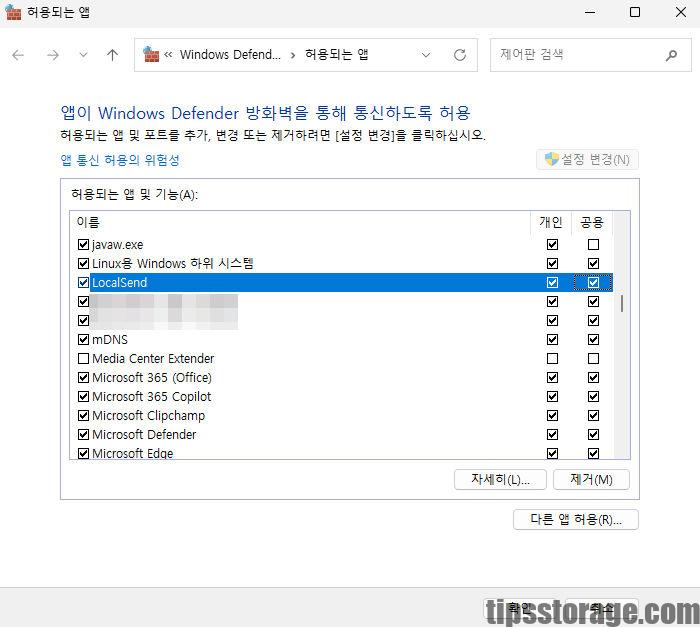
A. 제어판에서 다시 허용해 줘야 합니다.
- 해결: 윈도우 검색창에
방화벽에서 앱 허용검색 ->설정 변경클릭 -> 목록에서localsend_app을 찾아 [개인]과 [공용] 박스에 모두 체크(V)하고 확인을 누르세요.
👉 [관련 글: 윈도우 업데이트 수동 설치 방법 (3단계로 무한 실패 해결)]
8. 실전 활용: 개발자의 업무 루틴
저는 이 앱을 통해 OS의 장벽(Walled Garden)을 완전히 허물었습니다.
✅ 시나리오 A: 블로그 포스팅 사진 옮기기 (아이폰 -> 윈도우)
아이폰 14 Pro로 제품 리뷰 사진을 찍습니다.
예전에는 카톡 나에게 보내기를 하고 PC 카톡을 켜서 다운로드했지만, 이제는 LocalSend 앱을 켜고 PC 아이콘을 누릅니다. 1초 뒤, 제 윈도우 바탕화면 ‘Downloads’ 폴더에 원본 화질(HEIC/JPG) 그대로 사진이 꽂힙니다.
✅ 시나리오 B: 대용량 영상 전송 (PC -> 갤럭시탭)
침대에 누워 갤럭시탭으로 영화를 보고 싶습니다. PC에 있는 4GB짜리 고화질 영화 파일을 옮겨야 합니다.
유선 케이블을 찾을 필요가 없습니다. PC에서 갤럭시탭 아이콘으로 드래그하면, 약 1~2분 만에 전송이 끝납니다. 샌드애니웨어보다 체감상 훨씬 빠르고 안정적입니다.
✅ 시나리오 C: 텍스트(클립보드) 복사 (맥북 <-> 윈도우)
이게 진짜 숨은 꿀기능입니다. LocalSend는 파일뿐만 아니라 ‘텍스트’도 보낼 수 있습니다.
맥북에서 복사한 긴 서버 접속 코드나 URL을 윈도우 데스크탑으로 보내고 싶을 때, LocalSend 메시지 창에 붙여넣고 보내면 윈도우 클립보드에 복사됩니다. 키보드 공유 프로그램이 없어도 됩니다.
9. 누구에게 필요한가요?
마지막으로 이 앱이 꼭 필요한 분과 굳이 필요 없는 분을 정리해 드립니다.
👍 강력 추천 (Must Have)
- 다중 기기 사용자: 아이폰, 갤럭시, 윈도우, 맥을 섞어서 쓰는 분.
- 보안 중시형: 내 사진이 클라우드 서버에 올라가는 게 찝찝하신 분.
- 고화질 전송: 사진/영상 원본 화질 그대로 빠르게 옮기고 싶은 분.
- 광고 혐오: 전송할 때마다 5초 광고 보는 게 지긋지긋하신 분.
👎 비추천 (Not Recommended)
- 원거리 전송: 서울에서 부산에 있는 친구에게 파일을 보내야 하는 분 (카톡/샌드애니웨어 쓰세요).
- 공공장소 위주: 스타벅스나 도서관 와이파이에서 주로 작업하시는 분 (보안 때문에 막힙니다).
- 단일 생태계: 애플 기기만 쓴다면 ‘에어드랍’이 최고고, 갤럭시만 쓴다면 ‘퀵쉐어’가 최고입니다.
10. 마치며: 기술의 본질은 ‘자유로움’
애플은 ‘에어드랍’이라는 훌륭한 기능을 만들었지만, 애플 기기끼리만 쓸 수 있게 해놨죠. 삼성도 ‘퀵쉐어’가 있지만 마찬가지 입니다.
LocalSend는 그 폐쇄적인 벽을 허무는 완벽하고 자유로운 도구입니다.
광고도 없고, 회원가입도 없고, 돈도 들지 않습니다. 그저 설치하고 보내면 됩니다. 저도 실제로 써봤지만 정말 편하고 빨라요.
오늘 당장 여러분의 PC와 스마트폰에 설치해 보세요. “왜 내가 이걸 이제 알았지?” 하며 무릎을 치게 되실 겁니다.
혹시 이렇게 파일 전송 환경을 구축하고 나서, VS Code로 코딩을 시작하거나 구글링 꿀팁이 궁금하시다면 아래 글들도 함께 참고해 보세요.
📚 함께 보면 좋은 글
- 👉 [구글 검색 능력 200% 올리는 10가지 고급 꿀팁 (칼퇴를 부르는 검색법)]
- 👉 [VS Code 설치부터 필수 플러그인 5가지까지! 현직 개발자의 완벽 세팅 가이드]
- 👉 [지갑 없이 1분 만에! 모바일 신분증 발급 방법 2가지]
작성자: 테크노트(TechNote) | IT 팁 저장소 운영자. 2026년 1월 직접 사용 후기