안녕하세요, 테크노트입니다.
지난 3주간의 포스팅을 통해 우리는 [Mouse without Borders]로 키보드를 통합했고, [FancyZones]로 모니터 화면을 칼같이 분할했습니다. 이제 물리적인 데스크 환경은 완벽합니다.
사실 저는 개인 PC는 윈도우만 써봤지만, 가족이 사용하거나 이전 직장에서 사용 했던 맥북(MacBook)이 생각 날 때마다 늘 부러운 기능이 하나 있었습니다.
바로 Command + Space 키 한 번이면 화면 중앙에 나타나서 무엇이든 찾아주는 ‘Spotlight(스포트라이트)’였습니다.
윈도우 시작 버튼을 누르면(물론 Win + S 키로 눌러도 검색은 가능합니다.) 웹 검색 결과와 뒤섞여 버벅거리는 것과 달리, 맥북은 누르자마자 즉각적으로 반응하는 그 빠릿함이 너무 탐나더군요.
“윈도우에는 왜 이런 게 없을까?” 하며 아쉬워하던 차에, 블로그 자료 조사를 위해 설치했던 PowerToys 안에서 보석 같은 기능을 발견하고 쾌재를 불렀습니다.
오늘 소개할 PowerToys Run과 텍스트 추출(Text Extractor)이 바로 그 주인공입니다.
이 기능을 켜는 순간, 윈도우에서도 맥북 부럽지 않은 즉각적인 반응 속도를 경험하게 됩니다. 마우스에 손을 댈 필요도 없이 프로그램을 실행하고, 이미지 속 글자까지 긁어오는 윈도우 생산성의 끝판왕을 만나보세요.
목차
1. PowerToys Run이란? (시작 메뉴보다 좋은 이유)
윈도우에도 Win + S 검색이나 시작 메뉴가 있습니다. 하지만 무겁고, 웹 검색 결과(Bing)가 섞여 나와 느립니다. PowerToys Run은 오직 ‘속도’와 ‘기능성’에 집중한 런처입니다.
- 압도적인 반응 속도: 단축키(
Alt + Space)를 누르자마자 0.1초 만에 입력창이 뜹니다. 딜레이가 없습니다. - 만능 기능: 단순 실행을 넘어 계산, 단위 변환, 레지스트리 검색, 셸(Shell) 명령어 실행까지 가능합니다.
- 키보드 중심(Keyboard-centric): 키보드에서 손을 떼고 마우스를 잡으러 가는 불필요한 동선을 100% 제거합니다.
2. 1단계: 기능 활성화 및 필수 설정
이미 PowerToys를 쓰고 계신다면 별도 설치는 필요 없습니다. (아직 안 하셨다면 제 이전 글들을 참고해 설치해 주세요.) 하지만 제대로 쓰려면 세팅이 필요합니다.
이 기능은 독립된 프로그램이 아니라, Microsoft PowerToys라는 유틸리티 모음 안에 포함되어 있습니다.
만약 제 이전 글인 👉 [Mouse without Borders 사용법: 키보드 2개 쓰던 나를 구원한 연결 비법]을 보고 이미 PowerToys를 설치하셨다면, 설치 과정은 건너뛰고 바로 아래의 [활성화] 단계로 넘어가시면 됩니다.
아직 설치하지 않은 분들을 위해 간단히 설명해 드립니다.
1) PowerToys Run 활성화
- PowerToys 설정을 엽니다. (반드시 관리자 권한으로 실행하세요.)
- 왼쪽 메뉴에서 [PowerToys Run]을 클릭하고, ‘사용’ 스위치를 [켬]으로 바꿉니다.
- 바로가기(단축키)가
Alt + Space로 되어 있는지 확인합니다. (가장 편한 조합입니다.) - 팁: 아래 ‘결과 수’ 설정을 기본 4개에서 8개 정도로 늘려두면 한눈에 보기 편합니다.
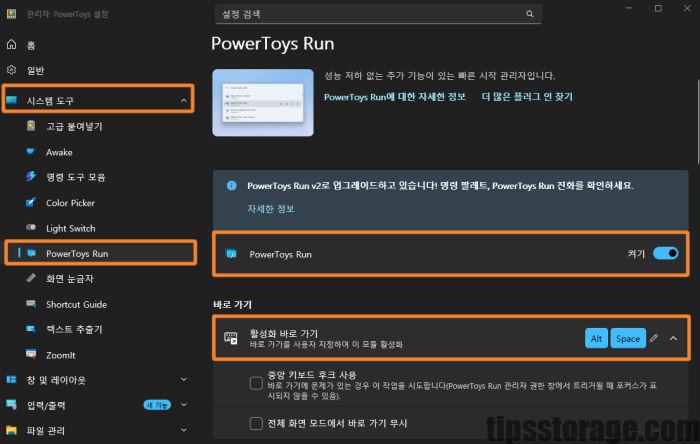
2) 텍스트 추출기 활성화
- 왼쪽 메뉴의 [텍스트 추출기(Text Extractor)]를 클릭하여 ‘사용’을 켭니다.
- 단축키는
Win + Shift + T입니다. (Text의 T라고 외우면 쉽습니다.)
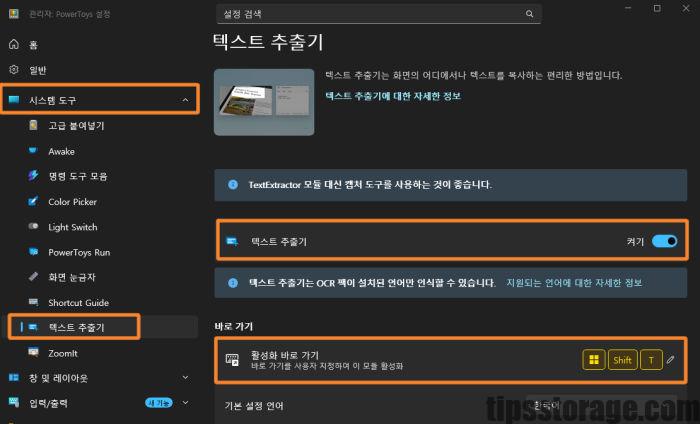
3. 2단계: PowerToys Run 200% 활용하기 (심화)
자, 이제 마우스에서 손을 떼세요. 키보드만 사용합니다.Alt + Space를 눌러보세요. 화면 중앙에 심플한 검색창이 떴나요? 이제 단순 실행을 넘어선 고급 기능을 써봅시다.
1) 프로그램 초고속 실행
- 입력창에
chrome,ka(카카오톡),vs(VS Code) 등 프로그램 이름의 앞글자만 쳐보세요. - 엔터를 누르면 바로 실행됩니다.
- 꿀팁: 관리자 권한으로 실행하고 싶다면?
Ctrl + Shift + Enter를 누르면 됩니다. (우클릭 필요 없음)
2) 계산기 및 단위 변환
- 엑셀을 켜거나 계산기 앱을 찾지 마세요.
125 * 30 + 500처럼 수식을 입력하면 결과가 바로 뜹니다.%%10 inch in cm처럼 입력하면 단위 변환도 즉시 됩니다. (개발자에게 꿀 기능!)
3) 시스템 명령 (마우스 없이 끄기)
- 컴퓨터 끌 때
시작 -> 전원 -> 시스템 종료누르기 귀찮으시죠? - 런처에
shutdown,sleep,lock등을 입력해 보세요. - 키보드만으로 컴퓨터를 잠그거나 끄거나 재부팅할 수 있습니다.
4) 셸(Shell) 명령어 실행 (개발자용)
>(부등호)를 입력하고 스페이스바를 누르면 터미널 모드가 됩니다.> ping google.com -t처럼 cmd 명령어를 바로 실행할 수 있습니다. 터미널을 따로 켤 필요가 없습니다.
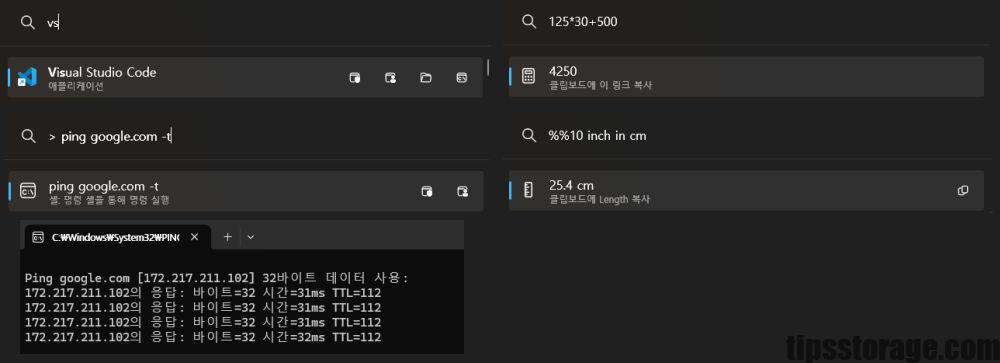
ping)를 실행하는 다양한 활용 예시입니다.4. (번외) 기능이 부족하다면? 커뮤니티 플러그인 설치 (환율 계산 등)
“기본 기능만으로는 부족한데…”
사용하다 보면 실시간 환율 계산이나 번역 같은 기능이 아쉬울 때가 있습니다. 다행히 PowerToys Run은 전 세계 개발자들이 만든 플러그인을 직접 설치해서 기능을 확장할 수 있습니다.
1) 플러그인 저장소 방문
마이크로소프트는 공식적으로 ‘서드파티 플러그인’ 목록을 관리하고 있습니다. 아래 링크에서 원하는 기능을 찾아보세요.
👉 PowerToys Run ThirdPartyPlugins 리스트
2) 예시: 환율 계산기(Currency Converter) 설치법
기본 단위 변환기로도 일부 화폐 변환이 되지만, 더 정확한 실시간 환율을 원한다면 Currency Converter 플러그인을 추천합니다.
- 위 링크에서
Currency Converter를 찾아 깃허브(GitHub) 릴리즈 페이지에서 압축 파일(.zip)을 다운로드합니다. - 파일 탐색기 주소창에
%localappdata%\Microsoft\PowerToys\PowerToys Run\Plugins를 입력하고 엔터를 칩니다. - 열린 폴더에 압축을 풉니다.
- PowerToys를 재실행합니다. (트레이 아이콘 우클릭 -> 종료 후 다시 실행)
- 이제
Alt + Space를 누르고$$100등을 입력하면 실시간 환율이 변환되어 나옵니다.
작은 팁: 단위 변환(인치 ↔ 센티미터 등)은 기본 내장된 ‘Unit Converter’ 플러그인을 설정에서 켜기만 해도 잘 작동합니다. (
%%10 inch in cm입력)
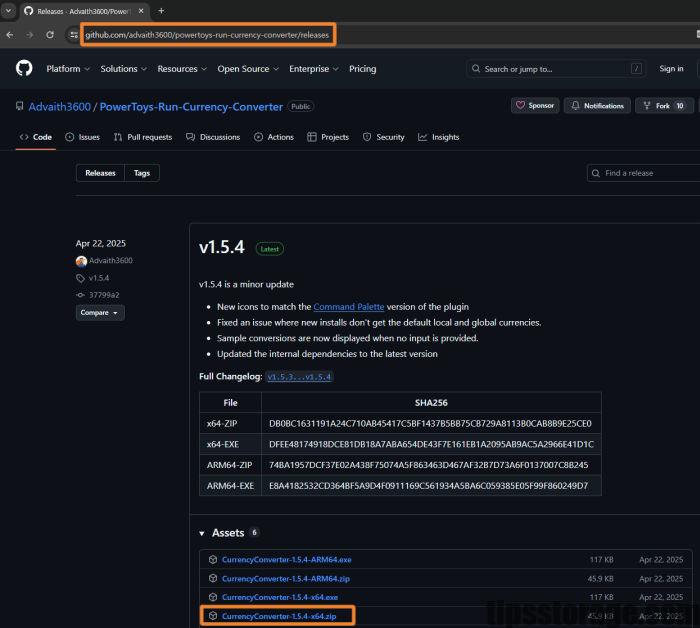
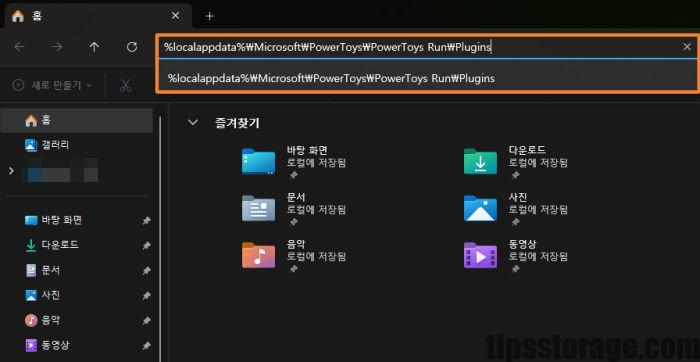
파일 탐색기 주소창에 %localappdata%\Microsoft\PowerToys\PowerToys Run\Plugins 경로를 정확히 입력하고 엔터를 누르면 플러그인 설치 폴더로 이동합니다.4. 3단계: 이미지 속 글자 훔쳐오기 (텍스트 추출 심화)
Text Extractor(텍스트 추출기)는 화면에 보이는 모든 픽셀을 텍스트로 바꿔줍니다. 특히 개발자와 블로거에게는 신이 내린 선물입니다.
사용법 (초간단)
- 복사하고 싶은 글자가 있는 이미지, 영상, 팝업창을 띄웁니다.
Win + Shift + T를 누릅니다.- 화면이 어두워지며 십자 커서가 생기면, 원하는 글자 부분을 드래그합니다.
- 끝입니다. 아무 알림도 없지만 이미 클립보드에 텍스트로 복사되었습니다.
Ctrl + V로 붙여넣으세요.
인식률 높이는 꿀팁 (⭐ 중요)
- 이 기능은 윈도우 자체 OCR 엔진을 사용합니다. 따라서 [한국어 언어 팩]이 설치되어 있어야 한글 인식이 잘 됩니다.
- 윈도우 설정 > [시간 및 언어] > [언어 및 지역]에서 한국어가 설치되어 있는지 꼭 확인하세요.
- 글자가 너무 작으면 인식이 안 될 수 있습니다.
Ctrl + 휠로 화면을 확대한 뒤 드래그하면 정확도가 200% 올라갑니다.
5. 4단계: 개발자의 실전 업무 루틴 (Before & After)
저는 이 기능을 통해 “화면 속 모든 글자”를 제 것으로 만듭니다. 터미널 텍스트는 그냥 복사하면 되지만, 절대 드래그가 불가능한 상황에서는 이 방법이 유일한 구원입니다.
상황 1: 유튜브 코딩 강의를 볼 때
- 과거의 나: 영상을 일시 정지해 놓고, 듀얼 모니터를 번갈아 보며 강사의 코드를 한 땀 한 땀 타이핑함. (오타 나면 실행 안 됨 😭)
- 현재의 나:
Win + Shift + T로 영상 속 코드 부분을 드래그.- 내 VS Code에 바로
Ctrl + V. (3초 컷)
상황 2: 동료가 에러 로그를 ‘캡처’해서 보냈을 때
- 과거의 나: “텍스트로 다시 보내주세요”라고 말하기 미안해서, 이미지를 보고 직접 타이핑해서 구글링함.
- 현재의 나:
- 카카오톡 이미지 위에서 바로
Win + Shift + T드래그. Alt + Space누르고chrome실행 -> 구글 검색창에 붙여넣기.
- 카카오톡 이미지 위에서 바로
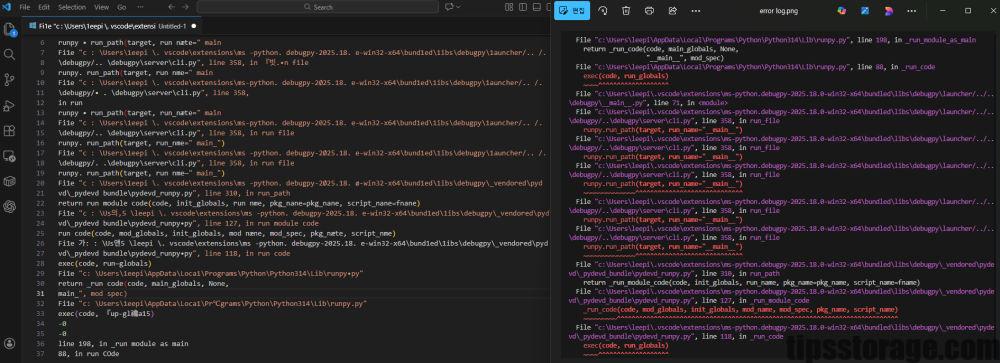
상황 3: 제품 시리얼 넘버 복사
- 소프트웨어 라이선스 키나 시리얼 넘버가 적힌 사진을 보고 입력해야 할 때, OCR로 긁어오면 오타 없이 정확하게 입력할 수 있습니다.
6. 현실적인 단점과 한계 (설정 팁)
완벽해 보이지만, 사용하다 보면 겪을 수 있는 문제점들도 솔직하게 공유합니다.
- 한글 초성 검색 불가: PowerToys Run은 영문 검색에 최적화되어 있습니다.
카카오톡은 되지만ㅋㅋ으로는 검색되지 않습니다. (별도 플러그인이 있지만 설정이 복잡합니다. 저는 그냥 영어로ka라고 칩니다.) - OCR 줄바꿈 이슈: 텍스트 추출 시, 줄바꿈이 미묘하게 엉켜서 나올 때가 있습니다. 코드 복사 후에는 들여쓰기(Indent)를 한 번 확인해 주는 게 좋습니다.
- 단축키 충돌:
Alt + Space는 원래 윈도우의 ‘활성 창 메뉴 열기’ 단축키입니다. 익숙하지 않다면 설정에서Alt + Q같은 안 쓰는 조합으로 바꾸시는 걸 추천합니다. - 저사양 PC에서의 성능 차이: PowerToys Run은 시스템 리소스를 사용합니다. 고사양 PC에서는 즉각적이지만, HDD를 사용하거나 사양이 낮은 구형 PC에서는 최초 실행 시 약간의 딜레이(버벅거림)가 발생할 수 있습니다.
7. 자주 묻는 질문 (FAQ)
Q. 텍스트 추출할 때 한글이 깨져서 나와요.
A. 앞서 말씀드린 대로 윈도우의 [한국어 언어 팩]이 없어서 그렇습니다. 언어 설정에서 한국어 패키지의 ‘기본 입력’, ‘필기’ 등이 다 설치되어 있는지 확인해 보세요.
Q. PowerToys Run이 너무 많은 걸 검색해서 지저분해요.
A. 설정 > PowerToys Run > [플러그인] 메뉴로 가세요. 여기서 OneNote, TimeDate 등 안 쓰는 기능은 끄는 게 좋습니다. 저는 Program, Calculator, Window Walker 등 핵심 기능 4~5개만 켜두고 씁니다. 훨씬 쾌적해집니다.
Q. 관리자 권한으로 꼭 실행해야 하나요?
A. 필수입니다. 관리자 권한으로 실행되지 않은 상태에서는 ‘작업 관리자’ 같은 높은 권한의 창이 활성화되어 있을 때 단축키가 먹히지 않습니다. 설정에서 ‘항상 관리자 권한으로 실행’을 체크하세요.
👉 [관련 글: FancyZones 사용법: 모니터 3대 창 정리를 1초 만에 끝내는 비법]
8. 누구에게 추천하나요?
👍 강력 추천 (Must Have)
- 개발자: 키보드에서 손 떼는 걸 극도로 싫어하시는 분. 에러 로그 복사가 일상인 분.
- 블로거/대학생: 자료 조사할 때 PDF나 이미지 속 텍스트를 인용해야 하는 분. (타이핑 노가다 해방)
- 노트북 사용자: 트랙패드 조작이 불편해서 키보드로 모든 걸 해결하고 싶은 분.
👎 비추천 (Don’t Need)
- 마우스 애호가: “나는 눈으로 아이콘을 보고 클릭하는 게 제일 편하고 빠르다” 하시는 분.
- 구형 윈도우 사용자: 윈도우 10 버전 2004 미만(아주 구버전)에서는 설치가 안 될 수 있습니다.
9. 마치며: 1초 모아 빠른 퇴근
오늘 소개한 PowerToys Run과 Text Extractor는 거창한 기능이 아닙니다.
그저 프로그램을 켜고, 글자를 복사하는 아주 사소한 동작을 도와줄 뿐이죠.
하지만 하루에 이 동작을 수백 번 반복한다고 생각해보세요.
그 줄어든 1초들이 모여 커피 한 잔의 여유를 만들고, 업무를 빨리 끝낼 수 있는 마법이 됩니다.
지난 3주간 [Mouse without Borders], [FancyZones], 그리고 오늘 [PowerToys Run]까지.
이로써 ‘PowerToys 3대장’ 시리즈가 완성되었습니다. 이제 여러분의 PC는 단순한 기계가 아니라, 여러분의 손과 발이 되어주는 최고의 파트너가 되었을 겁니다.
이제 쾌적해진 환경에서 VS Code를 켜고 코딩을 하거나, Wallpaper Engine을 감상하며 여유를 즐겨보세요. 다음에는 또 다른 생산성 도구로 찾아오겠습니다.
📚 함께 보면 좋은 글
- 👉 [FancyZones 사용법: 트리플 모니터 창 정리의 종결자]
- 👉 [Mouse without Borders: 키보드 하나로 PC 2대 제어하기]
- 👉 [Wallpaper Engine: 4,000원으로 내 모니터에 감성 더하기]
- 👉 [LocalSend: 에어드랍 부럽지 않은 파일 전송 끝판왕]
작성자: 테크노트(TechNote) | IT 팁 저장소 운영자. 2026년 2월 직접 설치하고 업무에 적용해 본 후기