안녕하세요, 테크노트입니다.
지난 글에서 [Mouse without Borders]를 통해 책상 위를 어지럽히던 키보드와 마우스를 하나로 통합하고, [Touch Portal]로 아이패드를 관제탑으로 만들었습니다.
덕분에 제 책상은 물리적으로 아주 깔끔해졌습니다.
하지만 고개를 들어 트리플 모니터를 바라보니, 윈도우 기본 Windows 추천 배경화면이 사진은 멋있긴 한데 뭔가 밋밋하게 느껴지더군요. 하드웨어는 완벽한데, 소프트웨어적인 감성이 부족했달까요?
그래서 오늘은 쉬어가는 느낌으로, 여러분의 모니터에 생명을 불어넣어 줄 도구를 소개하려 합니다.
이미 게이머들 사이에서는 필수템으로 통하는 Wallpaper Engine(월페이퍼 엔진)입니다.
커피 한 잔 값(약 5~6천 원)으로 밋밋한 윈도우 바탕화면을 비 내리는 도시, 사이버펑크 야경, 좋아하는 게임 캐릭터가 살아 숨 쉬는 공간으로 바꿀 수 있습니다. 제가 실제로 트리플 모니터 환경에서 어떻게 활용하고 있는지, 그리고 컴퓨터가 느려지지 않게 설정하는 비법까지 공유합니다.
목차
1. Wallpaper Engine이 뭔가요? (윈도우 기본 배경 탈출)
Wallpaper Engine은 스팀(Steam)에서 판매하는 유틸리티 소프트웨어입니다.
단순히 고화질 사진을 띄워주는 게 아니라, 영상, 3D 오브젝트, 시계, 오디오 반응형 효과 등이 들어간 ‘라이브 월페이퍼(Live Wallpaper)’를 윈도우 바탕화면에 적용해 줍니다.
제가 다른 무료 프로그램 대신 굳이 유료인 이 프로그램을 고집하는 이유는 명확합니다.
- 압도적인 콘텐츠 양: 스팀 창작마당(Workshop)에 전 세계 유저들이 만든 수십만 개의 고퀄리티 배경화면이 올라옵니다. (매일 바닥나지 않는 샘물 같습니다.)
- 트리플 모니터 완벽 지원: 모니터 3개에 각각 다른 배경을 띄우거나, 3개를 하나로 연결해서 광활한 파노라마 배경을 만들 수도 있습니다.
- 똑똑한 성능 관리: 게임을 하거나 전체 화면으로 작업할 때는 알아서 멈춰줍니다. (이게 핵심입니다!)
2. 설치 및 기본 사용법 (3분 컷)
설치 과정은 매우 간단합니다. 스팀 계정만 있으면 됩니다.
- 구매 및 설치: 스팀 스토어에서
Wallpaper Engine을 검색해 구매(5,600원) 후 설치합니다. - 실행: 프로그램을 실행하면 초기 설정 창이 뜹니다.
- 배경화면 변경 방법 (⭐중요): 프로그램 창을 닫아도 백그라운드에서 계속 실행됩니다. 배경을 바꾸고 싶다면 작업표시줄 우측 하단 화살표(
^)를 누르고, Wallpaper Engine 아이콘을 클릭해 [배경화면 변경]을 누르세요. - 다운로드 및 적용: 열린 창 상단의
창작마당(Workshop)탭에서 마음에 드는 이미지를 검색하고, [구독] 버튼을 누르면 다운로드가 시작되며 즉시 바탕화면에 적용됩니다.
이 과정이 끝나는 순간, 여러분의 방 분위기가 확 바뀔 겁니다.
🔗 공식 다운로드: Steam Store – Wallpaper Engine

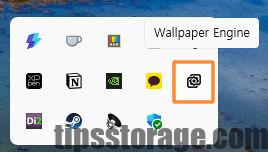
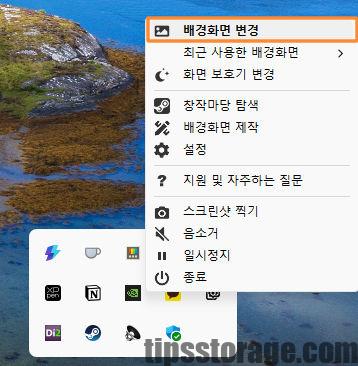
‘배경화면 변경’ 메뉴로 진입할 수 있습니다.
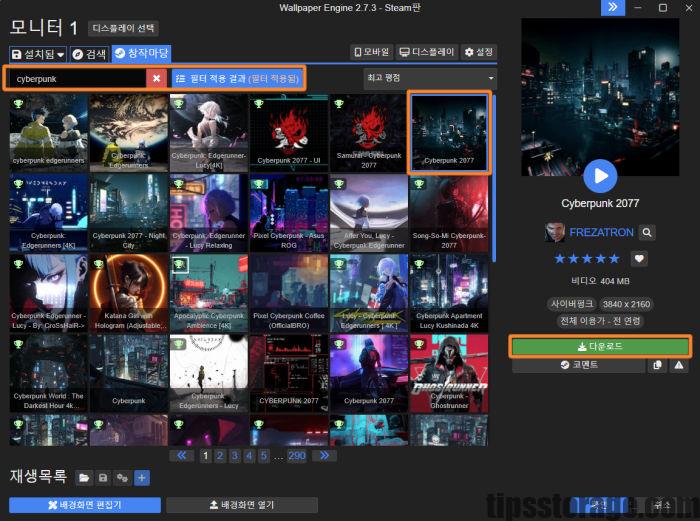
3. 컴퓨터가 느려지지 않게 설정하는 최적화 꿀팁
“움직이는 배경화면을 쓰면 컴퓨터 렉 걸리지 않나요?”
많은 분이 걱정하시는 부분입니다. 하지만 Wallpaper Engine은 설정만 잘 만져주면 사양을 거의 타지 않습니다. 이 설정은 꼭 따라 해주세요.
1) 다른 작업 시 일시 정지 (가장 중요 ⭐)
설정(톱니바퀴) -> [성능] 탭으로 이동합니다.
- 타 응용 프로그램 활성화: ‘모니터마다 일시정지’
- 타 응용 프로그램 최대화: ‘모니터마다 일시정지’
- 타 응용 프로그램 전체 화면: ‘중지 (여유 메모리 확보)’
이렇게 설정하면, 여러분이 웹 서핑을 하거나 게임을 켜서 배경화면이 눈에 안 보일 때는 Wallpaper Engine이 동작을 멈춥니다. 즉, 리소스를 0에 가깝게 씁니다. 바탕화면을 멍하니 바라볼 때만 움직이는 거죠. 물론 예를 들어 스팀 게임을 켰을 때 중지가 되기 때문에 다른 모니터들은 Wallpaper Engine을 적용하기 이전 바탕화면으로 돌아가는 점은 주지하고 있어야 합니다.
2) 프레임 속도(FPS) 제한
- 기본값은 높게 잡혀있을 수 있는데, 배경화면이 굳이 60프레임, 144프레임일 필요는 없습니다.
- [24 FPS] 또는 [30 FPS] 정도로 낮춰도 감상하는 데 전혀 지장이 없습니다. 이렇게 하면 그래픽카드(GPU) 부하가 확 줄어듭니다.
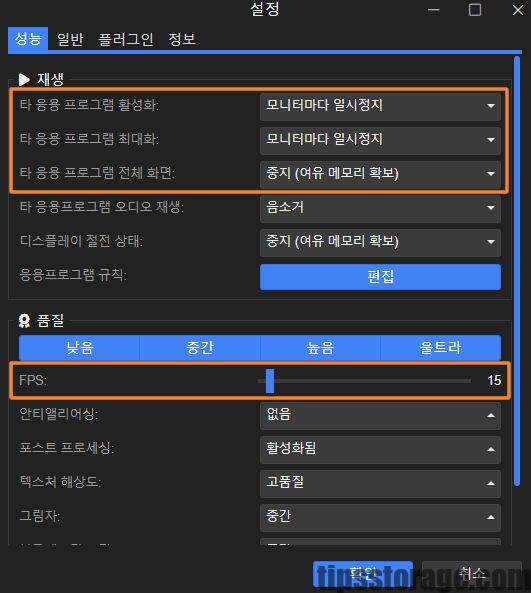
4. 트리플 모니터 유저의 실전 활용법
저는 모니터 3대를 이렇게 세팅해서 사용합니다. 이 배치가 데스크테리어 효과가 가장 좋더라고요.
시나리오 A: 파노라마 모드 (통일감)
- 3개의 모니터를 하나의 거대한 캔버스처럼 씁니다.
- 검색 필터에서 해상도를 [Triple Monitor (5760×1080)] 등으로 설정하면, 3개 모니터에 끊김 없이 이어지는 배경화면을 찾을 수 있습니다. 우주 풍경이나 도시 야경을 해두면 압도적인 몰입감을 줍니다.
- 거대한 캔버스처럼 사용하고 싶을 경우 최상단에 디스플레이 선택 화면에서 디스플레이 당 배경화면으로 바꾼 뒤 아래와 같이 각 모니터 별로 개별 설정을 해줘야 합니다.
시나리오 B: 개별 설정 (기능성)
- 메인 모니터: 작업 중 방해되지 않게 차분하고 어두운 톤의 움직임이 적은 배경 (예: 빗방울이 흐르는 창문).
- 서브 모니터 (세로): 세로 직캠이나 긴 일러스트 배경.
- 서브 모니터 (상단): 현재 시간과 오디오 파형이 나오는 [시계 위젯] 스타일의 배경. (탁상시계 대용)
5. 현실적인 단점과 한계 (구매 전 필독)
완벽해 보이지만, Wallpaper Engine을 실제로 오래 써보면서 느낀 단점들도 있습니다.
- 유료 소프트웨어: 5,600원 정도의 소액이지만, 무료를 선호하는 분들에게는 진입 장벽이 될 수 있습니다. (하지만 퀄리티 차이가 커서 돈값은 확실히 합니다.)
- 리소스 점유율: 아무리 최적화를 해도, 켜놓는 것만으로 미세하게 램(RAM)과 GPU를 사용합니다. 사양이 매우 낮은 구형 노트북이나 사무용 PC에서는 버거울 수 있습니다.
- 집중력 저하: 너무 화려하고 번쩍거리는 배경을 해두면, 아이콘이 잘 안 보이거나 시선을 뺏겨서 업무 집중력이 떨어질 수 있습니다. (일할 때는 얌전한 배경을 추천합니다.)
- 스팀 필수 실행: 배경화면을 보려면 백그라운드에 스팀이 켜져 있어야 합니다.
6. 자주 묻는 질문 (FAQ)
Q. 컴퓨터 껐다 켜도 자동으로 실행되나요?
A. 네, 설정에서 [Windows 시작 시 자동 실행]을 체크해 두면 부팅과 동시에 적용됩니다. 스팀 로그인 과정 없이도 조용히 실행됩니다.
Q. 소리가 나는 배경화면이 거슬려요.
A. 일부 배경화면은 배경음악(BGM)이 포함되어 있습니다. 설정 -> [일반] 탭에서 소리 출력을 끄거나, 트레이 아이콘 우클릭으로 소리만 음소거할 수 있습니다.
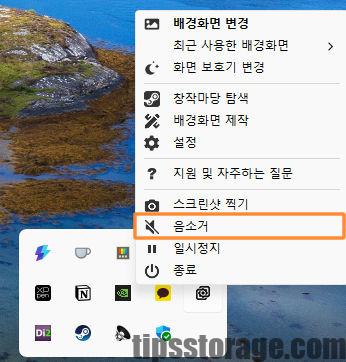
있습니다.
Q. 스마트폰에서도 쓸 수 있나요?
A. 네! 안드로이드 폰이라면 무료 컴패니언 앱을 통해 PC에서 다운받은 배경화면을 폰으로 옮길 수 있습니다. (아이폰은 아쉽게도 지원하지 않습니다.)
👉 [관련 글: Mouse without Borders 사용법: 키보드 2개 쓰던 나를 구원한 0원짜리 연결 비법]
7. 추천하는 배경화면 키워드 BEST 3
처음 설치하고 뭘 검색해야 할지 막막한 분들을 위해, 실패 없는 검색어 3개를 추천합니다.
- “Relaxing” / “Lo-fi”: 눈이 편안하고 감성적인 배경이 많습니다. 카페에 온 듯한 느낌을 줍니다.
- “Cyberpunk” / “Neon”: 어두운 방, LED 조명과 가장 잘 어울리는 화려한 배경입니다.
- “Pixel Art”: 레트로 감성의 도트 그래픽 배경입니다. 리소스를 적게 먹어서 저사양 PC에 좋습니다.
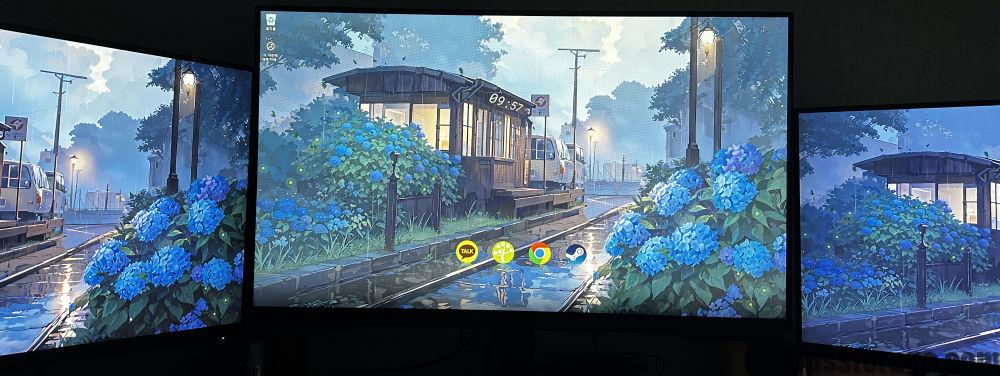
움직이는 배경화면이 적용된 데스크 셋업 사진입니다.
8. 누구에게 추천하나요?
👍 강력 추천 (Must Have)
- 듀얼/트리플 모니터 유저: 광활한 화면을 멋지게 채우고 싶은 분.
- 데스크테리어족: RGB 조명과 어울리는 배경화면이 필요한 분.
- 기분 전환이 필요한 분: 매일 어딘지 모를 사진 배경화면이 마음에 안드는 직장인.
👎 비추천 (Don’t Buy)
- 저사양 노트북 사용자: 램 8GB 이하, 내장 그래픽 노트북에서는 버벅거릴 수 있습니다.
- 극강의 미니멀리스트: “바탕화면은 검은색 단색이 최고다”라고 생각하시는 분.
- 회사/업무용 PC: 화려한 배경화면은 업무 집중을 방해하거나, 상사에게 “일 안 하고 논다”는 불필요한 오해를 살 수 있으니 집에서만 쓰시는 걸 추천합니다.
9. 마치며: 모니터 속에 나만의 세상을
우리는 하루 중 가장 많은 시간을 모니터 앞에서 보냅니다.
그 공간이 삭막한 작업장이기보다는, 잠시 멍 때리면서 힐링을 할 수 있는 나만의 작은 미술관이었으면 좋겠습니다. 일을 하다가, 혹은 유튜브를 보다가도 바탕화면에서 잔잔하게 움직이고 있는 화면을 보고 있으면 정말 힐링되는 기분을 느끼곤 합니다.
Wallpaper Engine은 큰돈 들이지 않고도 그 기분을 낼 수 있는 가장 쉬운 방법입니다.
오늘 퇴근길에는 치킨 반 마리 값으로 여러분의 모니터에 새로운 옷을 입혀주시는 건 어떨까요?
이제 예뻐진 화면과 쾌적해진 책상에서 PowerToys 기능을 활용해 더 스마트하게 작업해 보세요. 다음 글에서는 트리플 모니터 창 정리를 한방에 해결해 주는 FancyZones 이야기로 돌아오겠습니다.
📚 함께 보면 좋은 글
- 👉 [Mouse without Borders 사용법: 키보드 2개 쓰던 나를 구원한 연결 비법]
- 👉 [Touch Portal 사용법: 아이패드를 0원짜리 스트림덱으로 만드는 비법]
- 👉 [스팀 링크 사용법: 침대에서 PC 게임을? 0원 원격 플레이 가이드]
- 👉 [LocalSend 사용법: 에어드랍 부럽지 않은 0원 파일 전송 끝판왕]
작성자: 테크노트(TechNote) | IT 팁 저장소 운영자. 2026년 2월 밋밋했던 트리플 모니터에 새 생명을 불어넣은 후기